
海外でeSIMが繋がらないときは、回線やローミングなどの設定を順番に確認します。この記事では、グロモバの韓国eSIM(LG U+)の設定ガイドに沿った7ステップと、症状別の確認方法を説明します。商品によって条件が異なるため、他社商品は購入元の案内も確認してください。
この記事でわかることは、次の3点です。
- 今すぐ試すべき初動と、絶対にやってはいけない操作
- 自分の症状から原因を特定する診断ナビ(iPhone・Android別の手順つき)
- それでも直らないときの問い合わせ先と、移動中に通信を確保する代替手段
症状から探したい方へ:このあとの「症状から原因を探す」の表から、ご自身の状態に近い項目へ進めます。
まず確認|旅行用eSIMは削除しないでください
旅行用eSIMは削除しないでください。グロモバの韓国eSIM(LG U+)の場合、一度削除すると再インストール・再利用ができません。接続トラブルを解消する目的では削除せず、この記事の手順をお試しください。それでも解決しない場合は、削除する前に公式LINEへお問い合わせください。注文番号/予約番号と設定画面のスクリーンショットをご用意ください。
韓国到着後につながらない場合の7ステップ
以下はグロモバの韓国eSIM(LG U+)を韓国到着後に使う場合の確認順です。日本国内での表示については、後述の「アクティベート中…」とFAQを確認してください。
- 日本の主回線をオフ、旅行用eSIMの回線をオンにします。
- モバイルデータ通信に旅行用eSIMを指定し、モバイルデータ通信と旅行用eSIMのデータローミングをオンにします。機内モードはオフにします。
- 5Gでつながらない場合は、優先ネットワークを4GまたはLTEにします。
- APNが自動認識されているかを確認し、認識されていない場合は購入後メールに記載された情報で手動設定します。
- ここまで確認しても改善しない場合は、機内モードのオン・オフを2〜3回試します。最後はオフに戻します。
- 端末の再起動を5〜6回試します。
- それでも解決しなければ、eSIMを削除する前に公式LINEへお問い合わせください。注文番号/予約番号と設定画面のスクリーンショットを用意します。
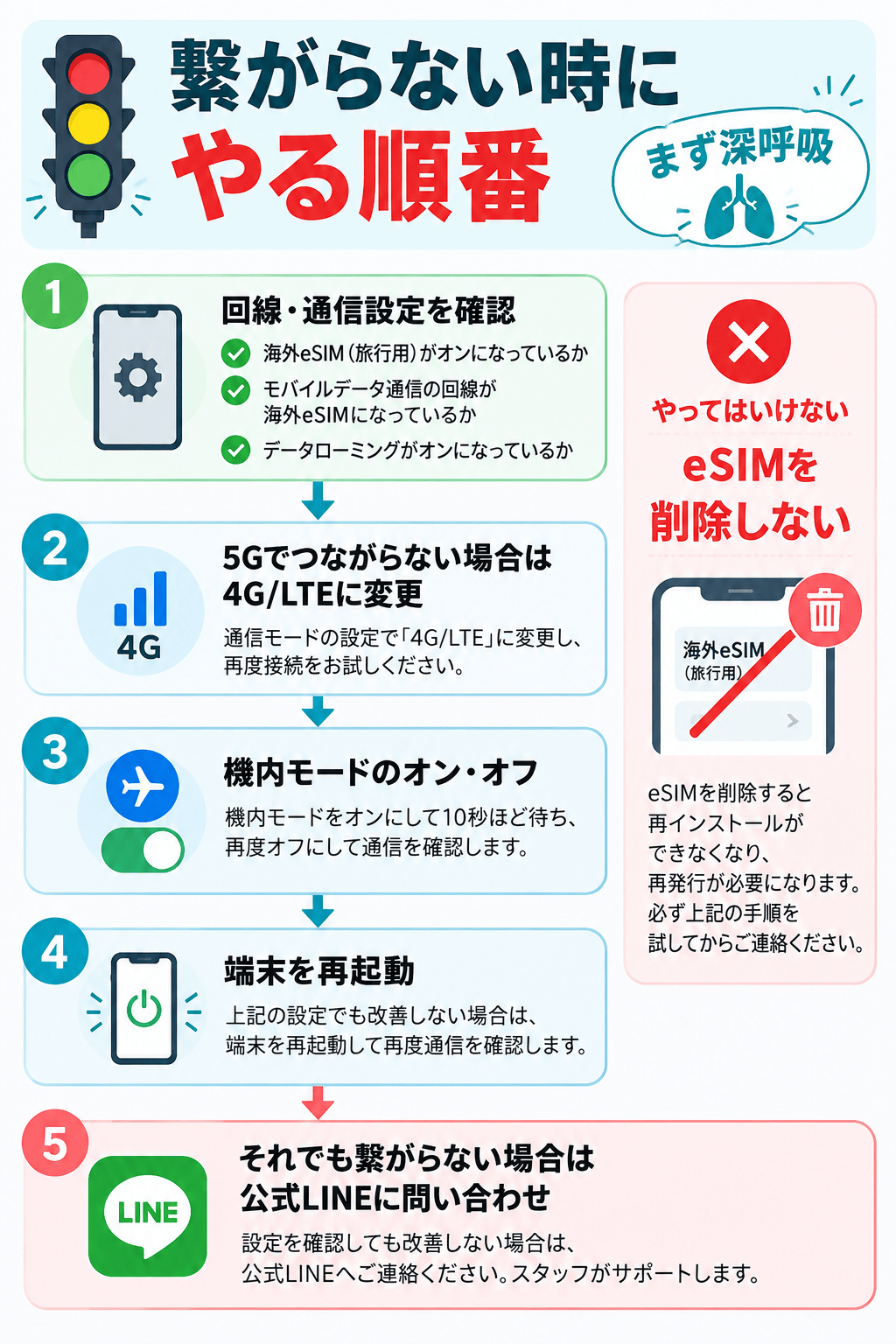
グロモバの韓国eSIM(LG U+)は、削除後の再インストール・再利用ができません。日本のキャリアeSIMの再発行手続きとは異なります。通信に使うときの機内モードはオフです。
eSIM削除とネットワーク設定リセットは別の操作です
eSIMを削除する操作は、接続トラブルの対処に使わないでください。ネットワーク設定のリセットも別の操作で、保存済みのWi-Fi設定などが消える場合があります。上記7ステップで改善しなければ、追加のリセットや削除を行う前に公式LINEへお問い合わせください。
症状から原因を探す|あなたの状態はどれ?
症状図は、確認する設定項目を探すための案内です。実際に試す順番は上記7ステップに沿ってください。データ回線は原因②、ローミングは原因①、4G/LTEは原因⑤、APNは原因④で詳しく説明します。日本国内の「アクティベート中…」は、韓国到着前の正常な表示である場合があります。時間がたてば必ず完了するという意味ではありません。
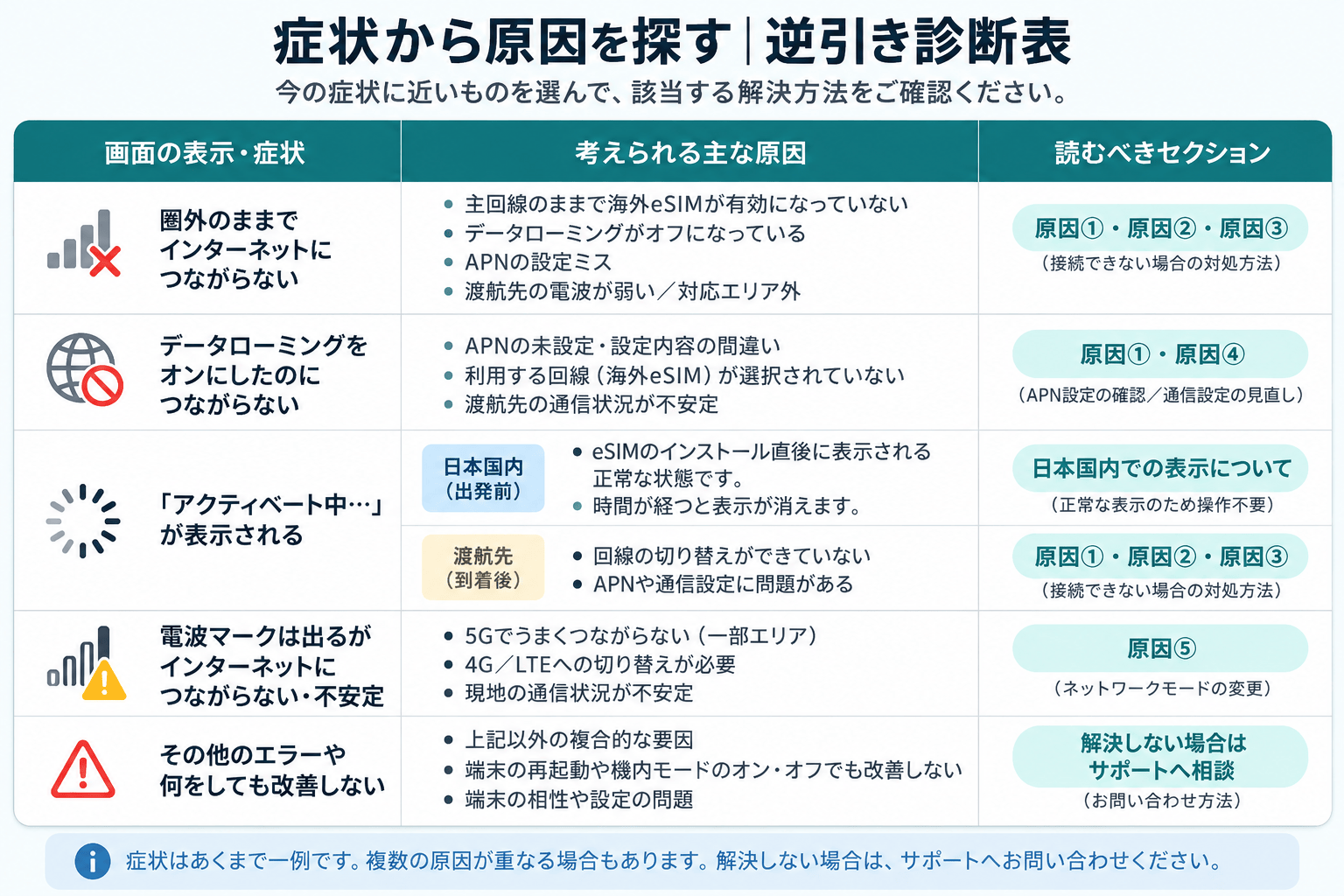
図で設定確認が必要になった場合は、主回線オフ・旅行用eSIMオンに加え、原因②のデータ回線、原因④のAPNも確認してください。グロモバ商品のお問い合わせ先は公式LINEです。
以下は設定項目ごとの詳しい説明です。図中の原因番号は参照用で、確認する順番は上記7ステップに沿ってください。
原因②データ通信の回線がeSIMになっていない(デュアルSIMの落とし穴)
1台で2回線を扱うデュアルSIM端末では、どの回線でデータ通信をするかを指定します。グロモバの韓国eSIM(LG U+)の場合、韓国到着後は日本の主回線をオフ、旅行用eSIMをオンにして、データ通信と音声回線を旅行用eSIMへ切り替えます。
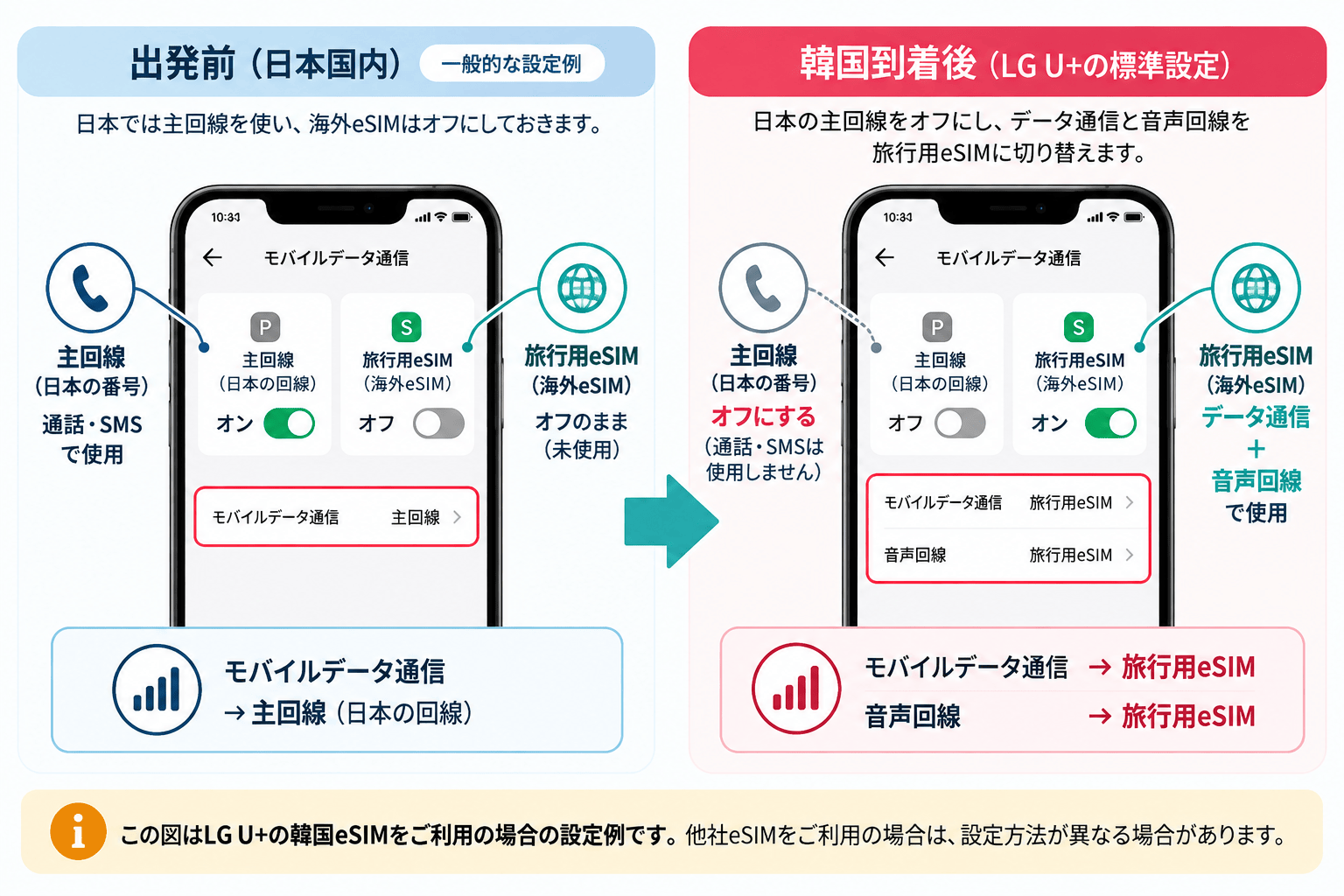
主回線・副回線・モバイルデータ通信とは
主回線は、ふだん日本で使っている電話番号の回線です。副回線は、今回追加した旅行用eSIMにあたります。モバイルデータ通信は、このうちどちらをインターネットに使うかという設定です。ここが日本の主回線のままだと、eSIMをオンにしても通信が始まりません。
iPhone:データ通信回線をeSIMに切り替える
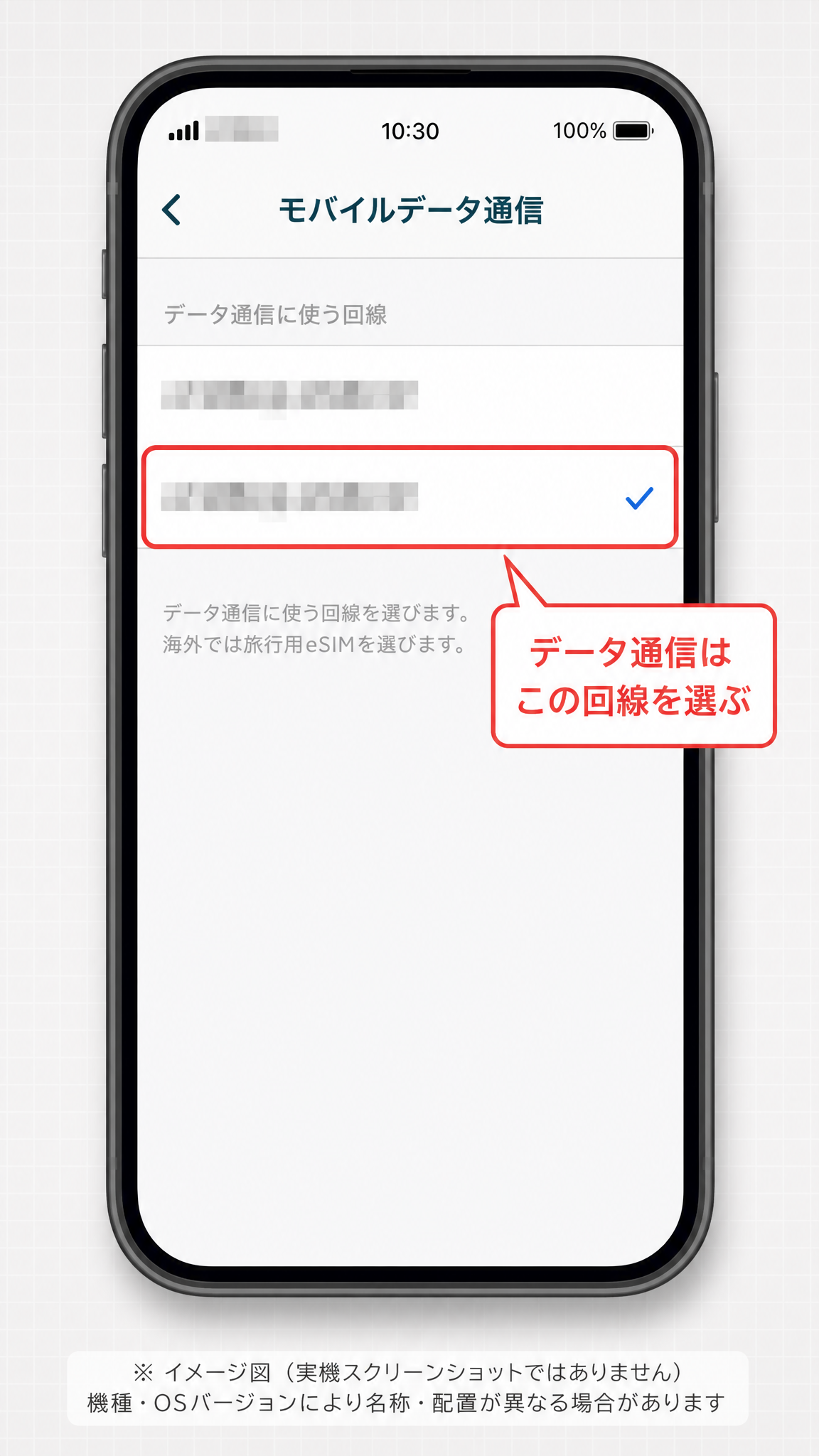
iPhoneでは「設定」→「モバイル通信」で日本の主回線をオフ、旅行用eSIMをオンにします。「モバイルデータ通信」と「デフォルトの音声回線」は旅行用eSIMを選び、「モバイルデータ通信の切替を許可」はオフにしてください。これはグロモバの韓国eSIM(LG U+)を韓国到着後に利用する場合の設定です。
Android(Galaxy含む):データSIMの選択手順
Androidでは「設定」→「ネットワークとインターネット」→「SIM」などから、日本の主回線をオフ、旅行用eSIMをオンにします。グロモバの韓国eSIM(LG U+)を韓国到着後に使う場合は、モバイルデータ・通話・SMSに旅行用eSIMを指定します。Galaxyなどでは「SIMマネージャー」「SIMカードマネージャー」と表示される場合があります。
Appleの公式サポートが案内しているように、デュアルSIMでは意図しない回線がデータ通信に使われてしまうことがあります。海外で繋がらないときは、まずデータ回線が旅行用eSIMに向いているかを確認するのが近道です。詳しくはApple サポート「iPhoneでeSIMを使ったデュアルSIMに問題がある場合」も参考になります。
原因①データローミングがオフ(最も多い見落とし)
グロモバの韓国eSIM(LG U+)の場合、日本では旅行用eSIMのデータローミングをオフにし、韓国到着後にオンにします。現地で通信できないときは、回線のオン・オフとデータ通信先を確認したうえで、この設定も確認してください。
そもそもデータローミングとは
データローミングとは、契約先以外の通信会社のネットワークを使う仕組みです。必要な設定は商品により異なります。グロモバの韓国eSIM(LG U+)は、設定ガイドに従い現地到着後に旅行用eSIM側のデータローミングをオンにします。
iPhoneでの設定手順
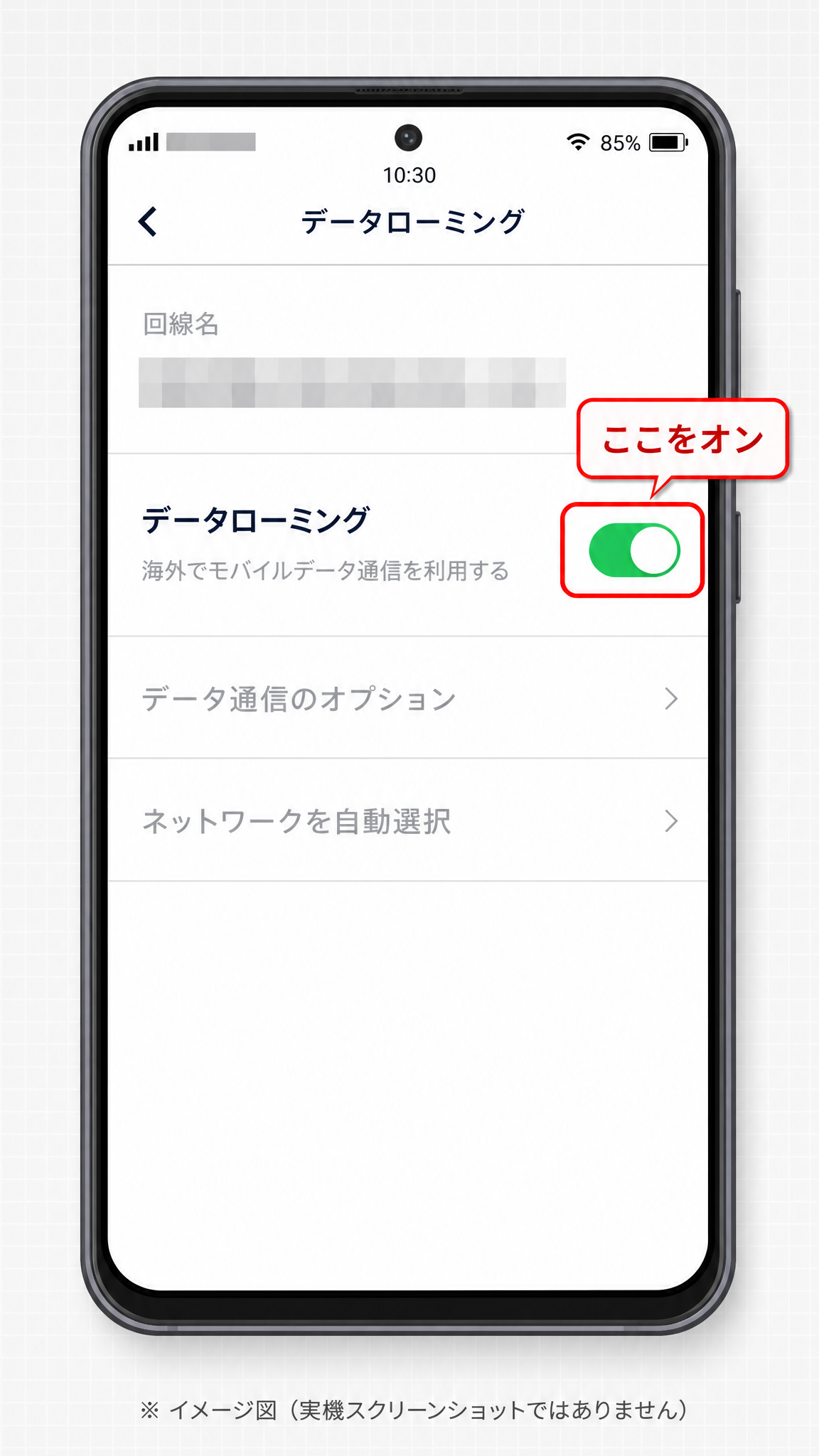
iPhoneでは「設定」から「モバイル通信」を開き、該当するeSIMを選んで「データローミング」をオンにします。トグルが緑色になっていれば有効です。
Androidでの設定手順
Androidでは「設定」から「ネットワークとインターネット」、「SIM」と進み、該当のeSIMで「ローミング」をオンにします。機種によっては「接続」や「モバイルネットワーク」という名称の場合があります。
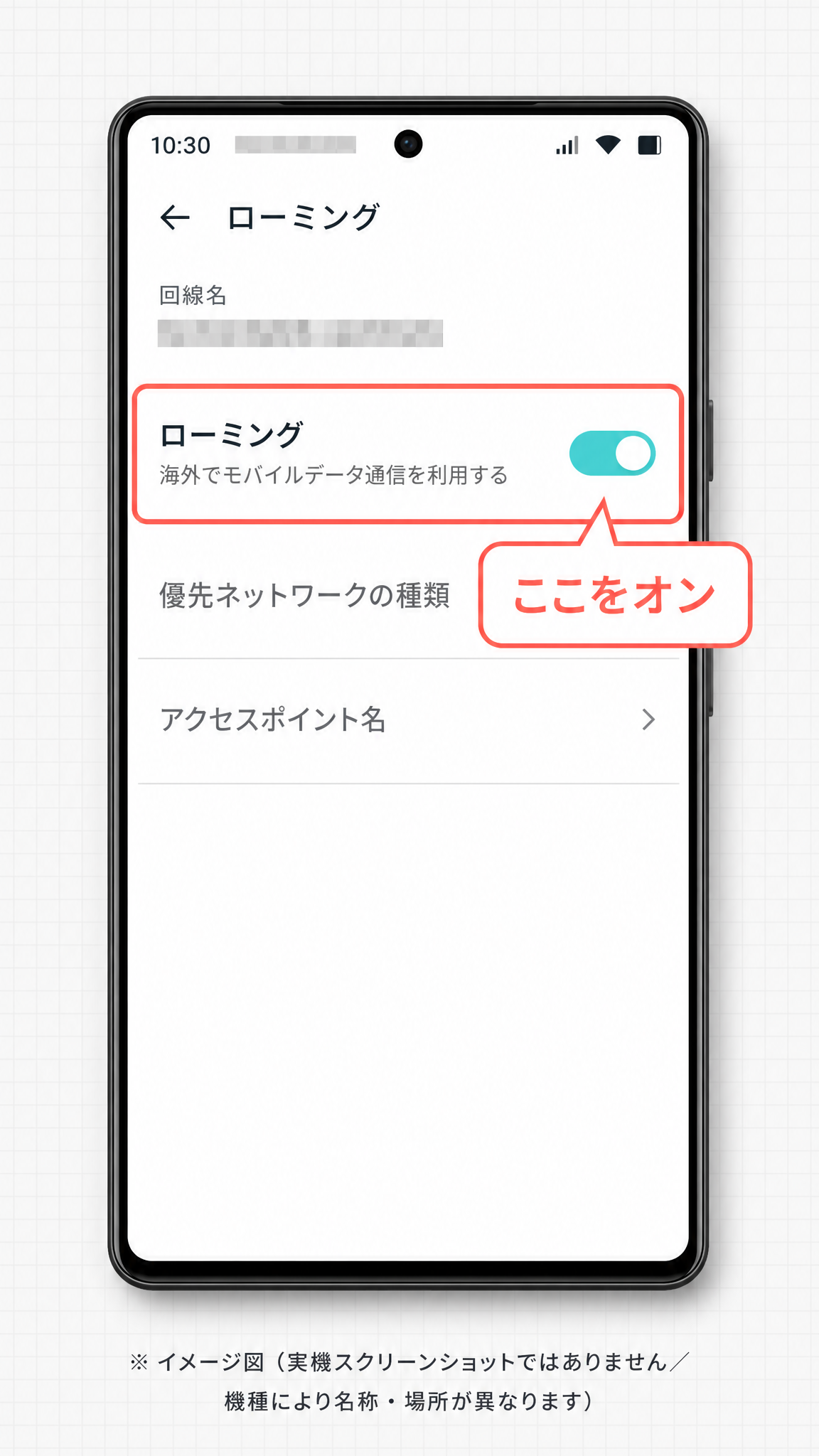
【結論】:グロモバの韓国eSIM(LG U+)は、到着後に旅行用eSIM側のデータローミングをオン、日本の主回線は回線自体をオフにします。日本の主回線をオンのままにすると、ご契約キャリアの海外ローミング料金が発生する場合があります。
ローミングは回線ごとに独立して設定できます。この仕組みを知らずにオン全体を避けてしまい、いつまでも繋がらないというご相談を数多く受けてきました。怖いのは「設定の取り違え」であって、ローミングそのものではありません。
データローミングと料金の関係については、総務省や端末メーカーの公式情報もあわせて確認しておくと確実です。料金体系は契約プランによって異なるため、購入したプランの案内を必ずご確認ください。
原因⑤5Gを掴み続けて不安定(LTE(4G)固定で改善)
電波マークが出たり消えたりする、速度が極端に遅いといった場合は、5Gが原因のことがあります。渡航先によっては5Gのカバー範囲が狭く、端末が5Gを探し続けて4Gにうまく切り替えられないことがあるためです。
LTE(4G)に切り替える手順
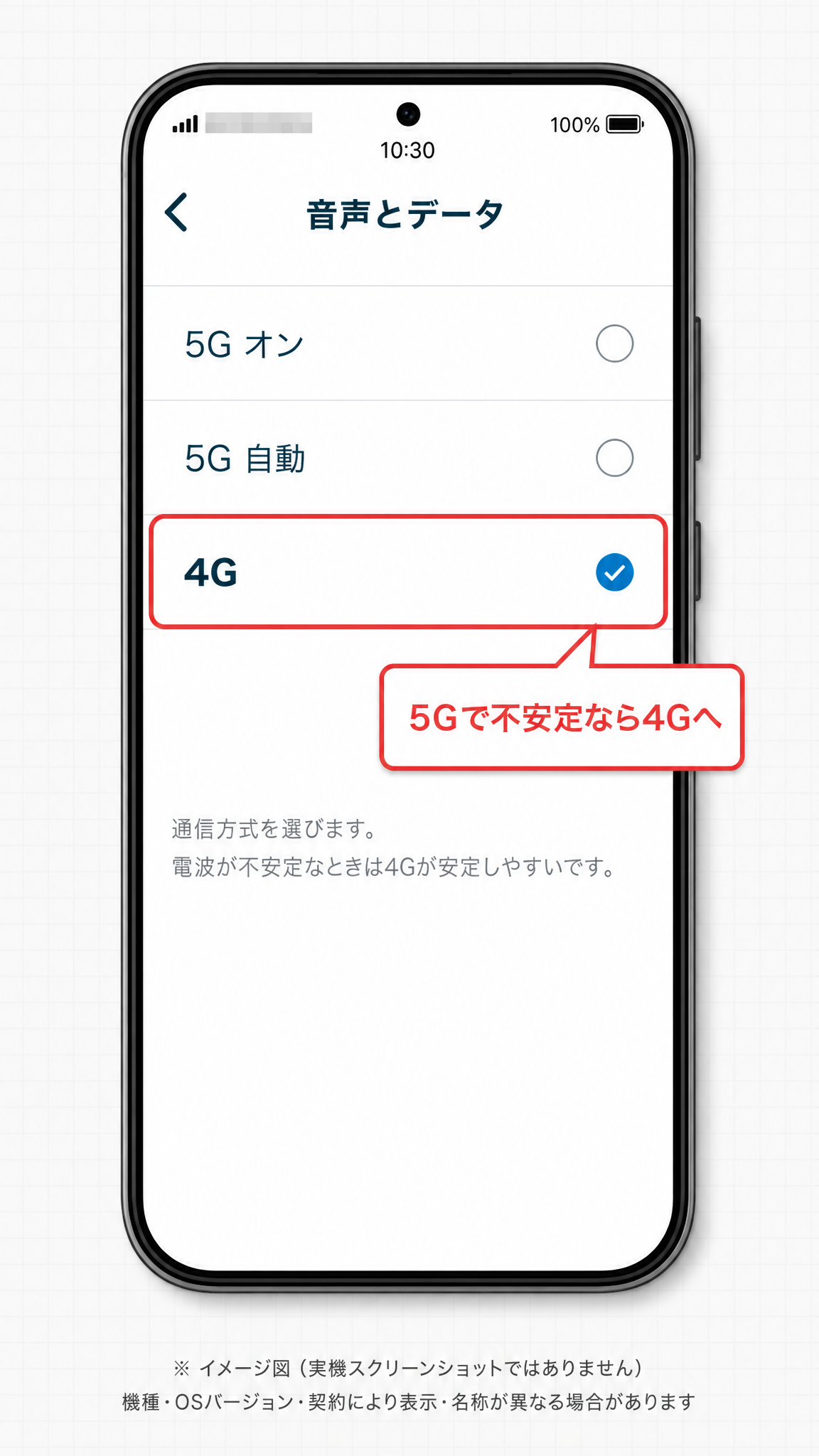
グロモバの韓国eSIM(LG U+)で5Gにつながらない場合は、韓国到着後に旅行用eSIMの設定から「音声通話とデータ」などを開き、「4G」または「LTE」を選びます。iPhoneは「設定」→「モバイル通信」→旅行用eSIMから確認します。Androidは旅行用eSIMの「優先ネットワーク」などで4G/LTEを選んでください。画面名は機種・OSにより異なります。
原因④APN設定の確認と「構成プロファイルの干渉」
APNは上記7ステップの4番目に確認します。自動で認識されない場合は、購入後メールに記載された情報に従って手動設定してください。
APNとは/手動入力が必要なケース
APNは、スマホがインターネットにつなぐための接続先情報です。多くのeSIMは自動で設定されますが、一部は手動入力が必要です。入力する値は、購入後に届くメールや事業者の公式FAQに記載されています。
格安SIM併用者の盲点:APN構成プロファイルの干渉
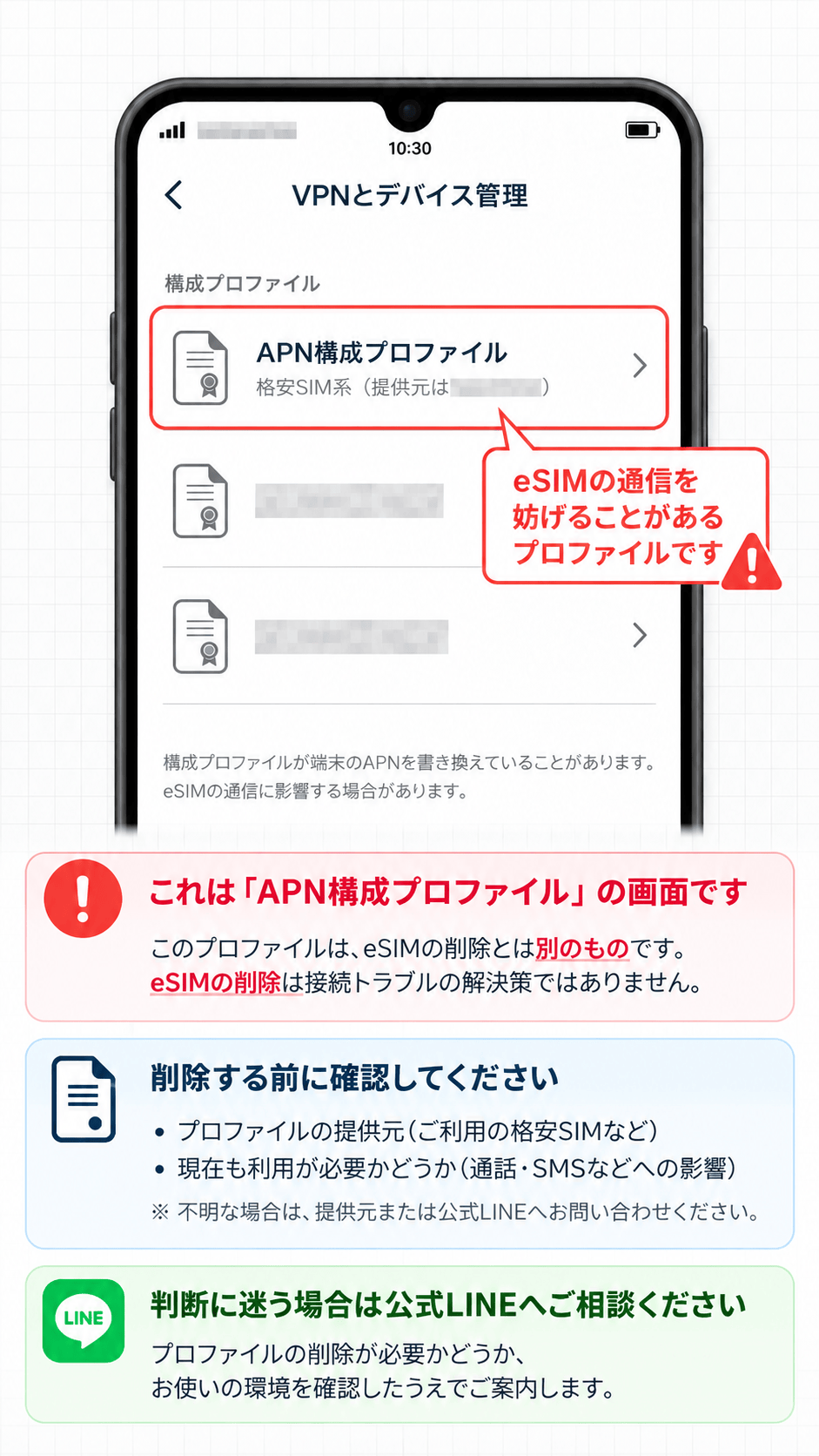
意外な落とし穴が、格安SIMの構成プロファイルです。UQ mobileやIIJmio、mineoなどを使っていると、以前インストールしたAPN構成プロファイルが端末に残り、eSIMの通信を妨げることがあります。
iPhoneでは「設定」→「一般」→「VPNとデバイス管理」で構成プロファイルを確認できます。これは「モバイル通信」にあるeSIMとは別の設定です。提供元や用途を確認し、不明な場合は削除せず、プロファイルの提供元へ相談してください。グロモバの韓国eSIM(LG U+)の接続不具合は公式LINEへお問い合わせください。
原因③現地キャリアにうまく繋がっていない(ネットワーク手動選択)
設定は正しいのに圏外が続く場合、端末が現地の正しい通信会社に接続できていない可能性があります。
なぜ「圏外」になるのか
旅行用eSIMの多くは、現地の特定の通信会社と提携しています。端末の自動選択が提携外の会社を掴んでしまうと、電波は見えているのに通信できない、という状態になります。
ネットワークを手動で選び直す手順
iPhoneでは「設定」から「モバイル通信」、該当eSIMの「ネットワーク選択」と進み、「自動」をオフにして、表示された中から提携している会社を選びます。Androidでも「SIM」の設定からネットワークの自動選択をオフにし、手動で選びます。提携している会社名は、購入時の案内や事業者の公式ページに記載されています。
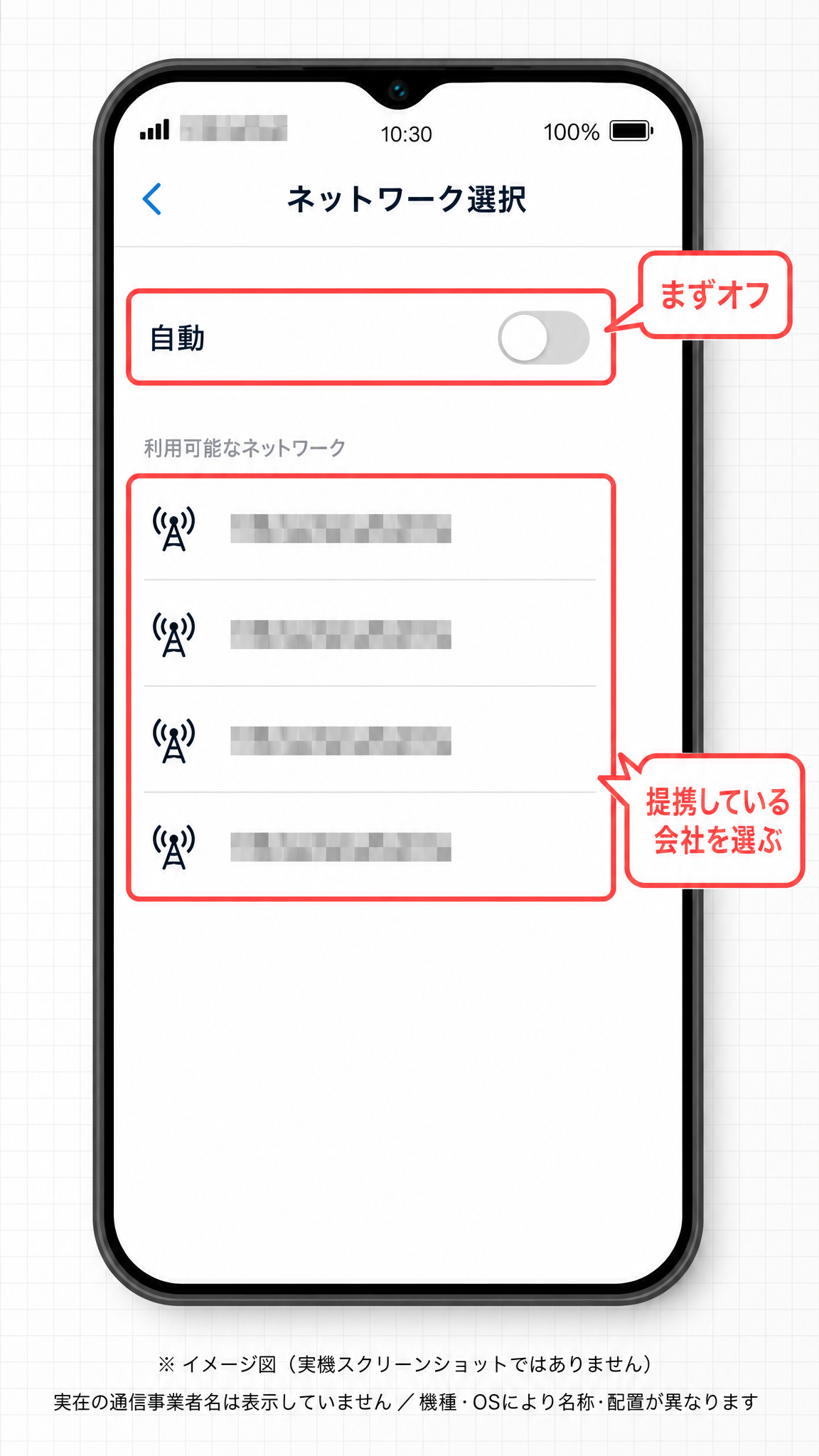
【結論】:自動でつながらない国では、ためらわず手動選択を試してください。ただし、一度手動で固定すると、その国では他の電波に切り替わらなくなる点だけ覚えておきましょう。
私自身も渡航先で自動選択が提携外の回線を掴んでしまい、圏外から動かなくなった経験があります。リストから提携会社を手で選び直した瞬間に通信が回復しました。移動先で繋がりにくさを感じたら、この一手が効くことを知っておくと安心です。
「アクティベート中…」は日本国内と到着後で分けて確認します
グロモバの韓国eSIM(LG U+電話番号付き)は、日本国内ではまだ韓国の電話番号が表示されません。ご契約キャリアの番号(090-…)や「電話番号なし」と表示されますが、正常です。「アクティベート中…」と表示される場合も、現地のネットワークを探している状態のため問題ありません。
日本で設定中にエラーが表示された場合
グロモバの韓国eSIM(LG U+)の場合、日本で設定中に「eSIMをアクティベートできません」と表示されても削除しないでください。「OK」だけが表示される場合は、日本国内から海外のネットワークに接続できないために出る表示で、eSIM自体のエラーではありません。「OK」をタップして残りの設定を進めます。「キャンセル/やり直す」と表示される場合は、すでにインストールが完了している可能性があります。「設定」→「モバイル通信」で、eSIMが追加されていないか確認してください。
SIM一覧に旅行用eSIMが見当たらない場合は、端末の対応状況・SIMロック・インストール状況を確認し、出国前に公式LINEへお問い合わせください。
韓国到着後に接続できない場合
アクティベートは現地で回線をオンにして利用を開始することです。韓国到着後も接続できない場合は、上記7ステップに沿って設定を確認し、改善しなければ機内モードのオン・オフを2〜3回、再起動を5〜6回試します。それでも解決しなければ、eSIMを削除する前に公式LINEへお問い合わせください。
それでも繋がらない|削除の前にやること&代替手段
ここまでの手順で改善しない場合、グロモバの韓国eSIM(LG U+)は削除せず、公式LINEへお問い合わせください。旅行用eSIMの条件と、日本のキャリアeSIMを誤って削除した場合の再発行は分けて確認します。
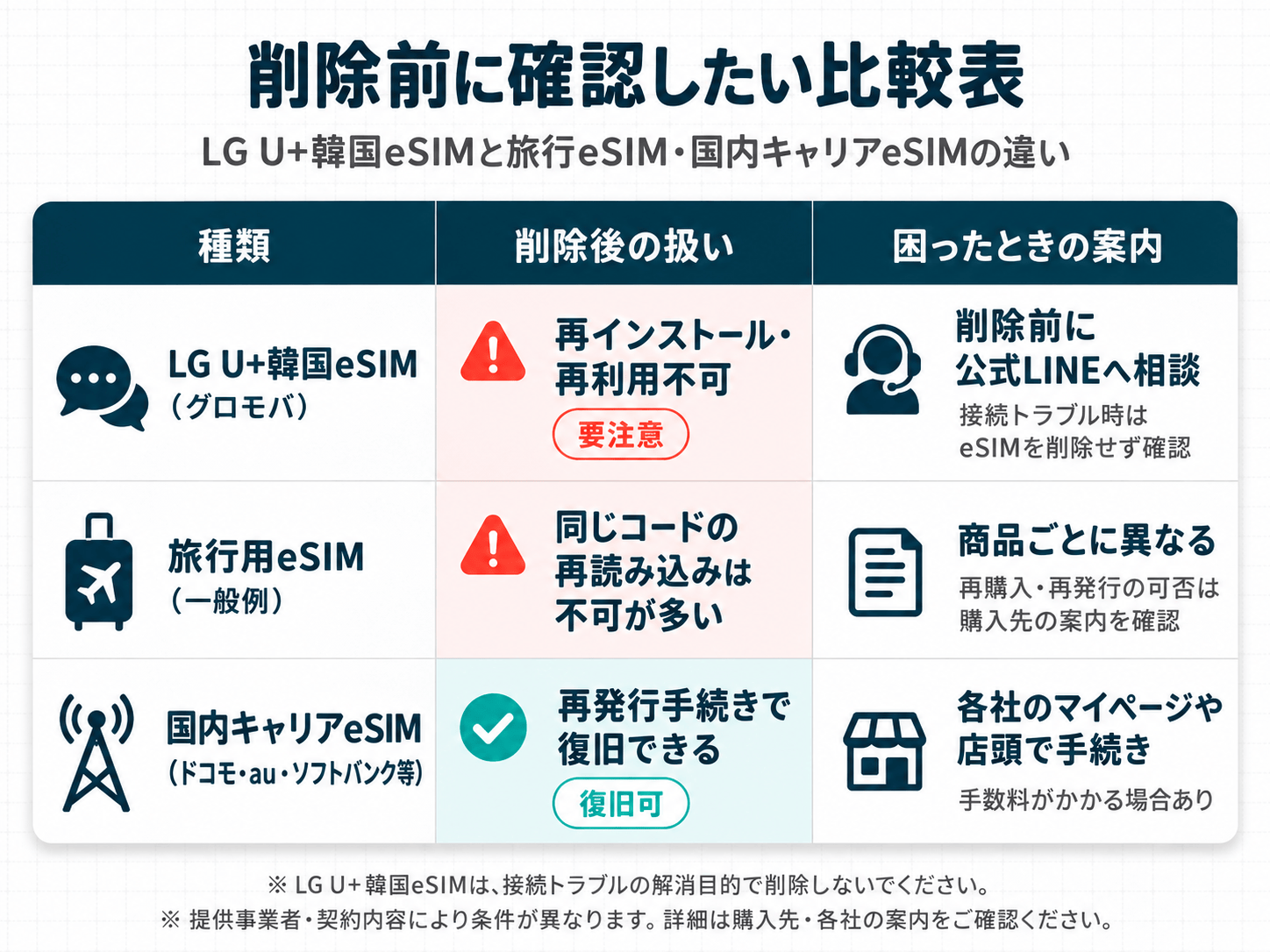
旅行用eSIM(グロモバなど)は削除しない
グロモバの韓国eSIM(LG U+)の場合、一度削除すると再インストール・再利用できません。接続トラブルの解消を目的とした削除は行わず、解決しない場合は削除前に公式LINEへお問い合わせください。他社商品については購入元の条件を確認してください。
日本のキャリアeSIMを誤って削除した場合
日本のキャリアeSIMを誤って削除した場合は、各キャリアでの再発行手続きが必要です。手続き方法や窓口は契約先の公式案内を確認してください。これは旅行用eSIMの再インストールを案内するものではありません。
公式LINEへの問い合わせ:伝えるべき4情報
公式LINEへ問い合わせる際は、注文番号/予約番号、端末のモデル名、症状が出た日時、設定画面やエラーメッセージのスクリーンショットを用意してください。空港カウンターで受け取る発信チャージ用の「契約番号」と、購入時の注文番号/予約番号は別です。
今すぐ通信を確保する代替手段
復旧を待つ間は、空港やホテルなどのWi-Fiを利用する方法があります。日本の主回線の海外ローミングを使う場合は、短時間でも料金が発生する場合があるため、契約キャリアの料金・利用条件を先に確認してください。これは代替手段であり、グロモバの韓国eSIM(LG U+)の標準設定である主回線オフとは分けて判断します。必要に応じて、現地で別のSIMやeSIMを購入する方法もあります。
よくある質問(FAQ)
eSIMを削除してしまいました。復旧できますか?
グロモバの韓国eSIM(LG U+)の場合、一度削除したeSIMは再インストール・再利用できません。公式LINEへ状況をご連絡ください。日本のキャリアeSIMを誤って削除した場合は、契約先の再発行手続きが必要で、旅行用eSIMとは別の対応です。
データローミングをオンにすると高額請求されますか?
グロモバの韓国eSIM(LG U+)の場合、韓国到着後に旅行用eSIMのデータローミングをオンにします。日本の主回線は回線自体をオフにしてください。主回線をオンのままにすると海外ローミング料金が発生する場合があります。旅行用eSIMも利用可能な容量・用途などは購入したプランの条件に従ってください。
繋がらないので返金してほしい。可能ですか?
返金やキャンセルの可否は事業者や時期によって異なります。詳しい条件は、をご確認ください。
帰国後、日本の回線に戻すにはどうすればよいですか?
旅行用eSIMの回線とデータローミングをオフにし、日本の主回線をオンへ戻します。モバイルデータ通信と音声回線も日本の主回線を選んでください。も紹介しています。
海外用eSIMを日本でうっかりオンにしてしまいました。
グロモバの韓国eSIM(LG U+)の場合、日本国内では旅行用eSIMの回線とデータローミングをオフにしておき、韓国到着後に有効化します。日本国内の「アクティベート中…」だけで故障とは判断しません。誤ってオンにした場合はオフへ戻し、不明点は公式LINEへお問い合わせください。他社商品は利用開始条件が異なります。詳しくは、をご確認ください。
海外でeSIMがつながりません。一度削除して入れ直せば直りますか?
グロモバの韓国eSIM(LG U+)の場合、旅行用eSIMは削除しないでください。一度削除すると再インストール・再利用できません。主回線オフ、旅行用eSIMオン、データ通信に旅行用eSIMを選択、モバイルデータ通信・データローミングオン、機内モードオフを確認します。5Gでつながらない場合は4G/LTEへ切り替え、APN設定も確認してください。改善しない場合は機内モードのオン・オフを2〜3回、端末の再起動を5〜6回試します。それでも解決しなければ削除前に公式LINEへお問い合わせください。
日本で設定中に「eSIMをアクティベートできません」と表示されました。削除したほうがいいですか?
グロモバの韓国eSIM(LG U+)の場合、日本で設定中に「eSIMをアクティベートできません」と表示されても削除しないでください。「OK」だけが表示される場合は、日本国内から海外のネットワークに接続できないために出る表示で、eSIM自体のエラーではありません。「OK」をタップして残りの設定を進めます。「キャンセル/やり直す」と表示される場合は、すでにインストールが完了している可能性があります。「設定」→「モバイル通信」で、eSIMが追加されていないか確認してください。
まとめ|直す順番と、次の一手
グロモバの韓国eSIM(LG U+)が韓国到着後につながらない場合は、①主回線オフ・旅行用eSIMオン、②データ通信先・ローミング・機内モード、③4G/LTE、④APNの順に確認します。改善しなければ⑤機内モードのオン・オフ2〜3回、⑥再起動5〜6回を試し、⑦公式LINEへお問い合わせください。eSIMを削除して入れ直すことはできません。
繋がらないと焦ってしまいますが、あなたのeSIMはほとんどの場合、壊れていません。一つずつ落ち着いて試せば、きっとまた地図も翻訳もつながります。
次の旅行でこうした不安をなくしたい方は、設定がわかりやすく日本語サポートのあるeSIMを選んでおくと安心です。購入時の設定手順や利用開始のタイミングも、出発前に確認しておきましょう。
著者情報
監修・執筆:グローバルモバイル サポートスタッフ 最終更新日:2026年7月
日常的に海外渡航者向けサービスのサポート窓口でお客様の疑問や設定トラブルに対応している現役スタッフが共同執筆。現場でよく寄せられるリアルなご質問や、つまずきやすい設定ポイントを実務経験に基づいて解説します。
参考にした主な情報源
- iPhoneでeSIMを設定できない場合 – Apple サポート(日本)
- iPhoneでeSIMを使ったデュアルSIMに問題がある場合 – Apple サポート(日本)
- iPhoneで5Gを使う – Apple サポート(日本)
- eSIMを削除してしまいました。どうすればよいですか? – ahamo
- eSIMプロファイルを誤って削除してしまいました – IIJmio
設定を確認してもつながらない方へ
旅行用eSIMは削除せず、購入元へ相談する前に端末情報・利用状況を整理しましょう。