
[執筆] グローバルモバイル スタッフ(海外モバイル通信アドバイザー)。通信業界10年。海外渡航者向けサービスのサポート窓口で累計8,000件超の設定相談に対応。
海外でのeSIM切り替えは、出発前のインストールと、到着後の有効化(アクティベート)を分けて進めます。グロモバの韓国eSIM(LG U+)の場合、日本では旅行用eSIMの回線・データローミングをオフにし、韓国到着後に主回線をオフにして旅行用eSIMへ切り替えます。商品ごとに利用開始条件が異なるため、購入した商品の案内に沿って操作してください。
この記事でわかること
- 自分のスマホ(iPhone/Android)の画面と同じ切り替え手順
- 高額請求を防ぐデータローミング設定の正解
- 切り替えたのに繋がらないときの対処法
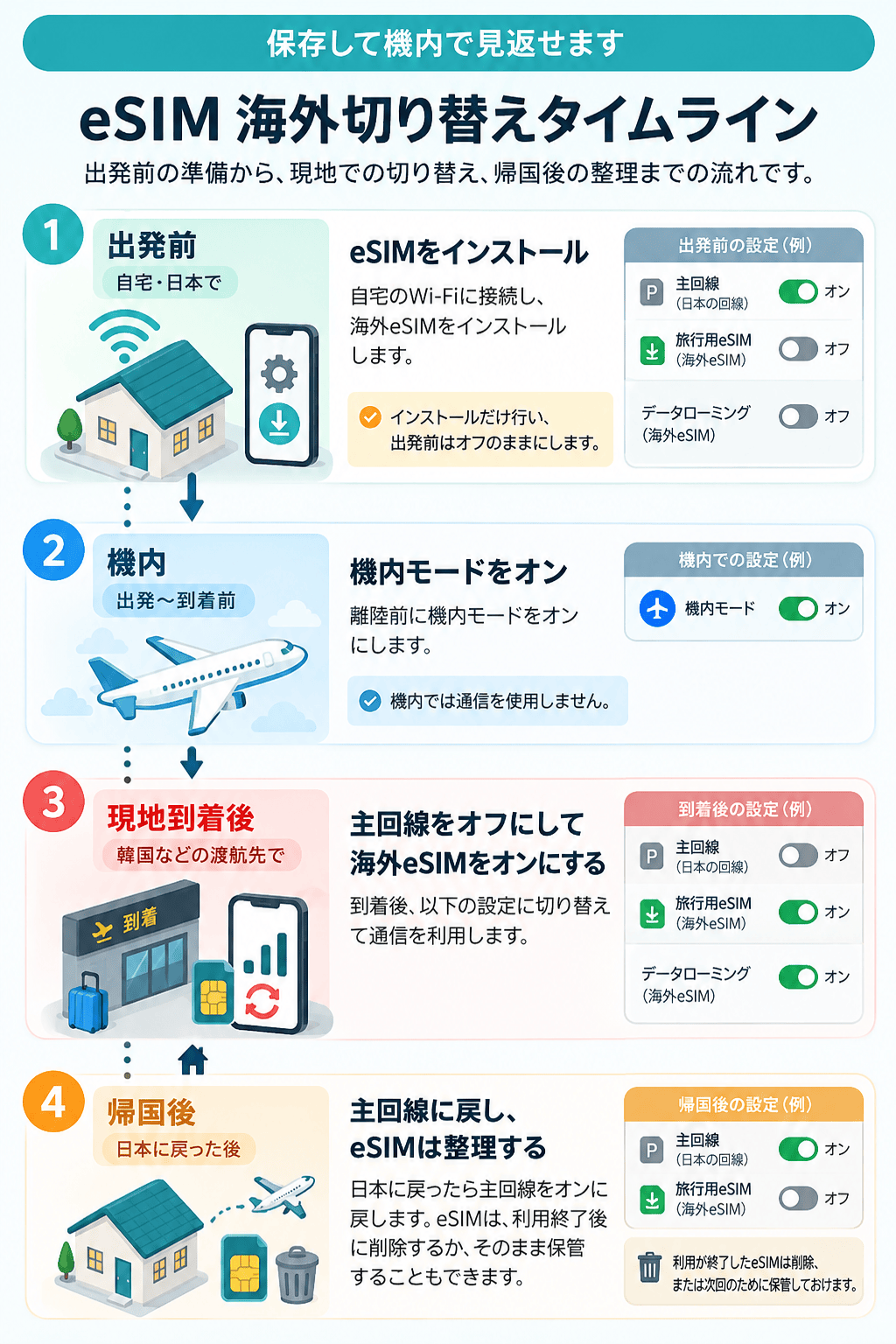
この図はグロモバの韓国eSIM(LG U+)の利用の流れです。韓国到着後は機内モードをオフにし、データ通信と音声回線を旅行用eSIMへ切り替えます。QRコードは一度しか使えず、保存しても再利用はできません。
eSIM切り替えの全体像|やることは3ステップだけ
eSIMとは、スマホに内蔵されたデジタルのSIM(=カードの差し替えが不要なSIM)のことです。目に見えないぶん「いつ・どこで・何をすればいいのか」が分かりにくく、不安に感じるのは当然です。
グロモバの韓国eSIM(LG U+)では、次の3段階に分けて設定します。
① 出発前:自宅のWi-FiでeSIMをインストールし、旅行用eSIMの回線・データローミングはオフにします。データ通信・音声は日本の主回線のままにします。
② 現地到着後:日本の主回線をオフ、旅行用eSIMをオンにし、データ通信・音声回線を旅行用eSIMへ切り替えます。
③ 同時に確認:旅行用eSIMのデータローミングはオン、モバイルデータ通信の切替を許可はオフ、機内モードはオフにします。
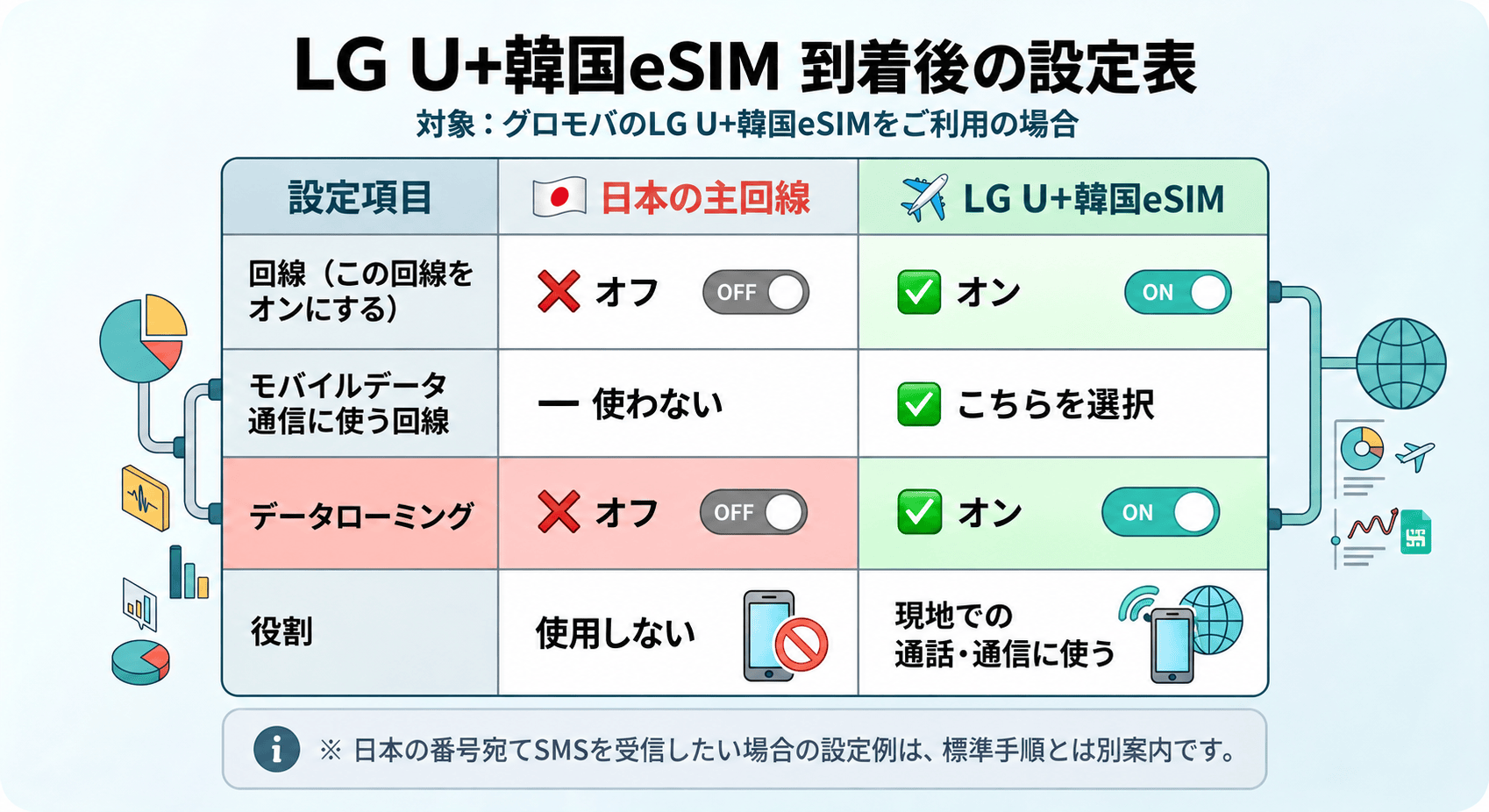
次の設定比較は、グロモバの韓国eSIM(LG U+)を韓国到着後に使う場合の案内です。主回線をオンのままにすると海外ローミング料金が発生する場合があるため、回線そのものをオフにします。
出発前にやること|eSIMのインストールは自宅Wi-Fiで
グロモバの韓国eSIM(LG U+)の場合、出発前に日本でやることは、eSIMのインストール(端末への追加)までです。QRコードの読み取りには安定したインターネット接続が必要なため、自宅のWi-Fiで行いましょう。QRコードは一度しか使えません。インストール後、旅行用eSIMの回線とデータローミングはオフのままにしておき、現地到着後にオンにして利用を開始(アクティベート)します。
インストール時にQRコードが読み込めないなどの不具合があった場合は、必ず出国前に公式LINEへお問い合わせください。渡航先に到着してからのお問い合わせでは対応できない場合があります。利用開始の手順は商品によって異なります。グロモバの韓国eSIM(LG U+)は、現地到着後に回線をオンにする方式です。
【結論】: eSIMのインストールは「出発前夜まで」に自宅Wi-Fiで完了させてください。空港でやろうとするのは避けましょう。
実は、私が対応してきた相談の中でも、繁忙期に集中するのが「出発当日、空港の混雑したフリーWi-Fiでインストールを試みたらダウンロードが途中で止まり、搭乗時刻が迫ってきた」というケースです。前夜までに自宅で済ませた方のトラブルは、ほぼゼロでした。この経験から、皆さんには時間と心の余裕があるうちの作業を強くおすすめします。
インストールの3つの方式(QRコード/アプリ/手動入力)
インストール方法は、購入したeSIMサービスによって主に3種類に分かれます。
1つ目は、メールなどで届いたQRコードを別端末に表示するか印刷し、スマホのカメラで読み取る方式。最も一般的です。
2つ目は、サービスの専用アプリからボタン1つでインストールする方式。QRコードの読み取り自体が不要です。
3つ目は、SM-DP+アドレスなどの情報を手動で入力する方式。QRコードがうまく読み取れない場合の代替手段としても使えます(詳しくは記事後半のFAQで解説します)。
インストール前のチェックリスト
作業の前に、次の4点だけ確認しておきましょう。
⬜️ お使いのスマホがeSIMに対応しているか
⬜️ SIMロックが解除されているか(SIMフリー端末なら不要)
⬜️ 安定したWi-Fiに接続できているか
⬜️ OSが最新の状態にアップデートされているか
【iPhone】海外でのeSIM切り替え手順|現地到着後の操作
グロモバの韓国eSIM(LG U+)の場合、iPhoneでは次の順に設定します。
- 「設定」→「モバイル通信」で、日本の主回線をオフにします。
- 旅行用eSIMの回線をオンにします。
- 「モバイルデータ通信」と「デフォルトの音声回線」で旅行用eSIMを選びます。
- 「モバイルデータ通信の切替を許可」をオフにします。
- 旅行用eSIMの「データローミング」をオンにします。
- 機内モードがオフになっていることを確認します。
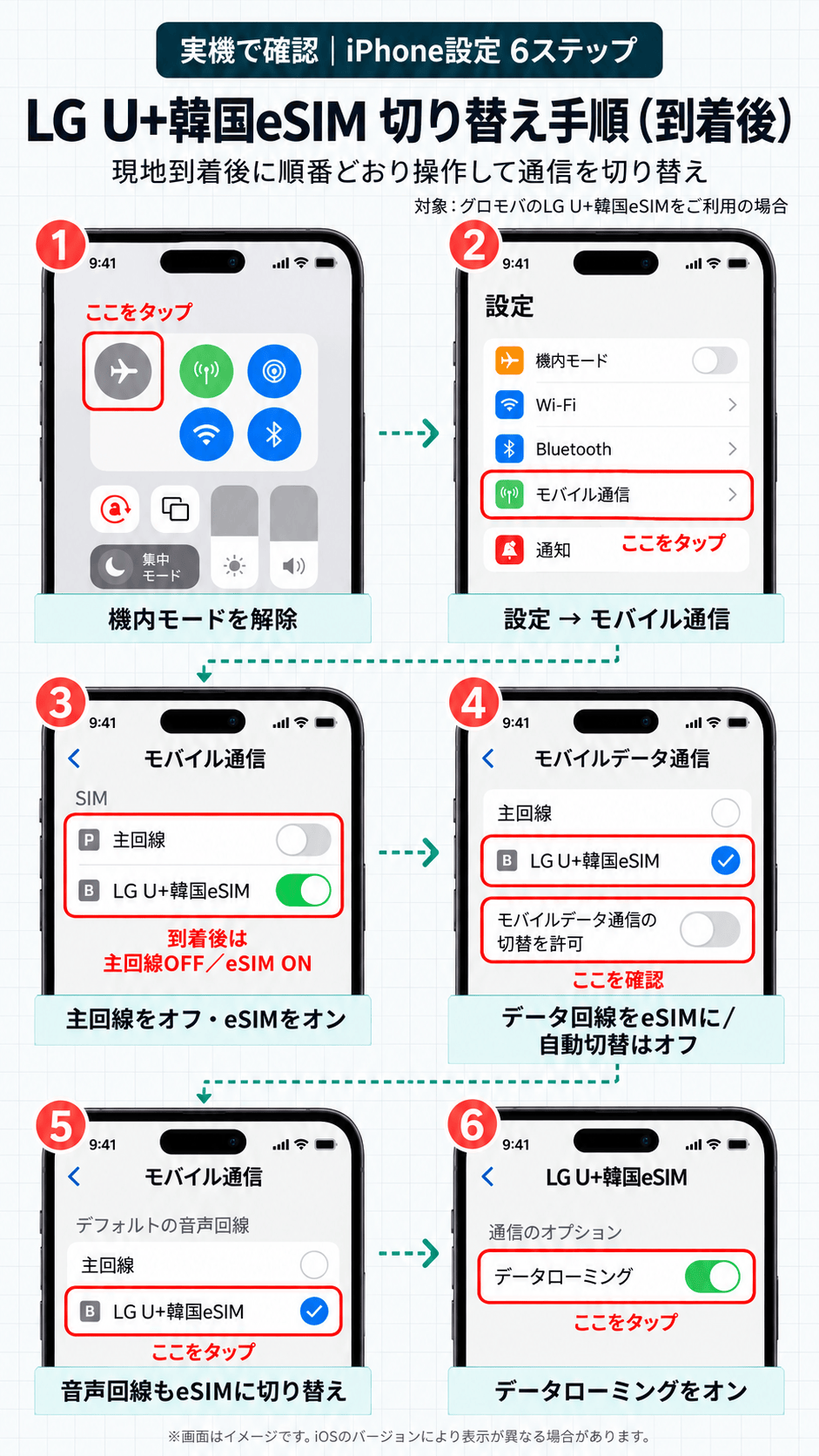
到着後は、日本の主回線のデータローミングだけでなく回線自体をオフにしてください。画像内の表示例にかかわらず、機内モードはオフになっていることを確認します。画面の名称・配置はOSにより異なります。
機内モードはいつ解除する?
機内では航空会社の案内に従います。到着後、電子機器の使用が許可されたら、日本の主回線をオフにして旅行用eSIMの設定を確認し、機内モードを解除してください。通信に使うときの機内モードはオフです。
切り替え後の接続確認
設定が終わったら、画面上部のアンテナ表示に現地の通信事業者名が出ているかを確認します。続けてブラウザで適当なページを1つ開き、表示されれば切り替え成功です。
なお、iPhoneのeSIM設定に関するAppleの公式解説は「海外旅行中にiPhoneでeSIMを使う」(Apple サポート)で公開されています。OSアップデートで画面名称が変わった場合は、こちらも参照してください。
参照:海外旅行中にiPhoneでeSIMを使う – Apple サポート(日本)
【Android】海外でのeSIM切り替え手順
Androidは機種やOSバージョンによって画面の名称が少しずつ異なりますが、考え方は共通です。
グロモバの韓国eSIM(LG U+)の場合、主回線が物理SIMかeSIMかにかかわらず、日本の主回線をオフにし、旅行用eSIMをオンにします。データ通信・通話・SMSを旅行用eSIMへ指定してください。
韓国到着後に、次の順で確認してください。
- 「設定」→「ネットワークとインターネット」→「SIM」を開き、日本の主回線をオフにします。
- 旅行用eSIMを選び、「SIMを使用」をオンにします。
- モバイルデータ通信・通話・SMSに旅行用eSIMを指定します。
- 旅行用eSIMのモバイルデータとローミングをオンにします。
- 機内モードがオフになっていることを確認します。
図の補足:到着後に通信するときは、機内モードを必ずオフにしてください。オンのままではモバイル通信はできません。
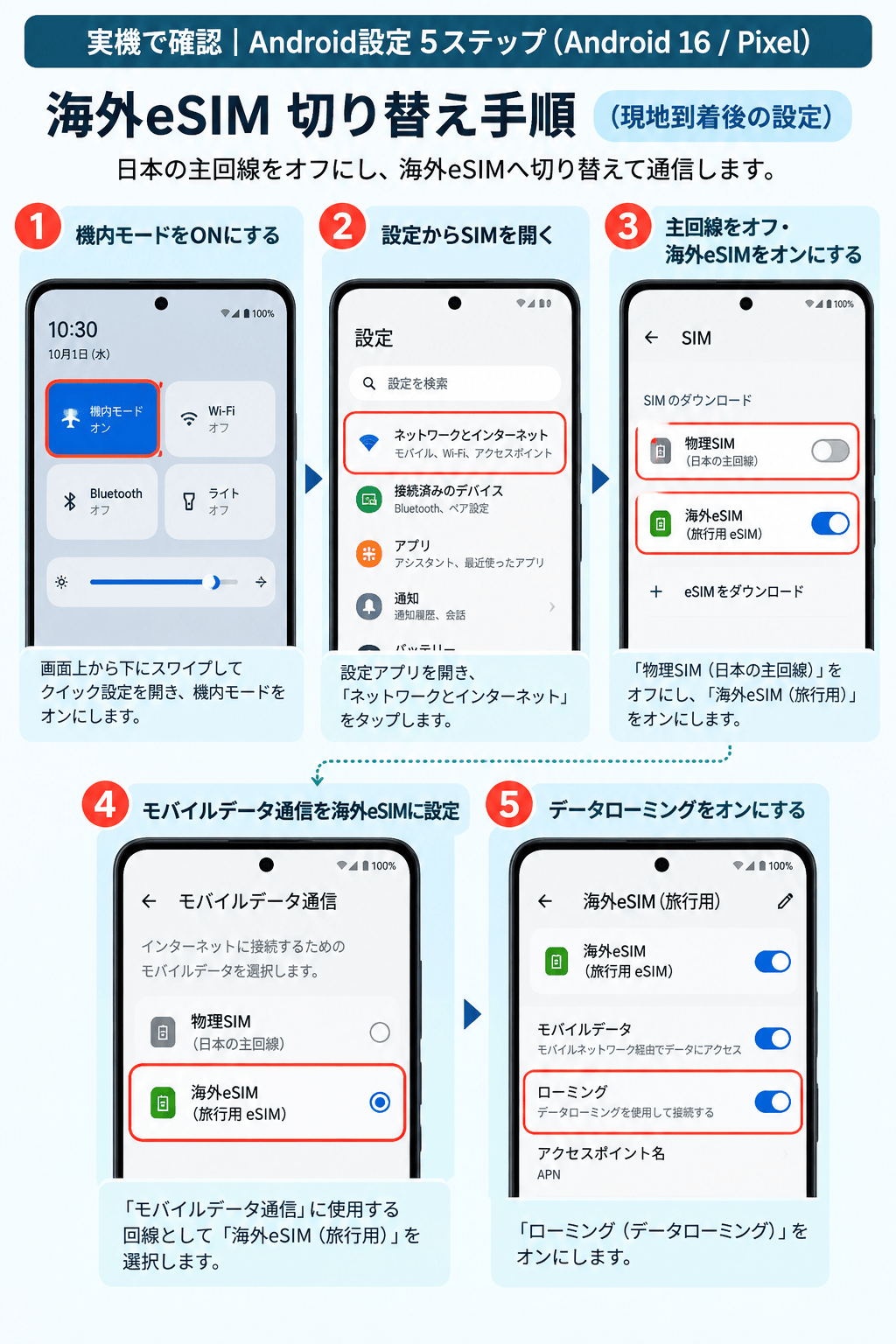
Galaxy・Xperia・AQUOSなどでは項目名が「SIMマネージャー」「SIMカード設定」などになっている場合があります。「設定」内の検索窓に「SIM」と入力すると、該当画面へ素早くたどり着けます。
高額請求を防ぐ設定|韓国LG U+では到着後に主回線をオフ
ここが本記事で最も大切な章です。高額請求が怖くてこの記事を開いた方も多いのではないでしょうか。
グロモバの韓国eSIM(LG U+)の場合、到着後は日本の主回線をオフにします。主回線をオンのままにすると、契約キャリアの海外ローミング料金が発生する場合があります。データローミングだけをオフにしても、音声通話などを含めたすべての料金を防げるわけではありません。
なぜeSIMはローミングをオンにするのか
「ローミング=高額請求の原因」というイメージから、eSIM側のローミングをオンにするのが怖い、という相談をよく受けます。
しかし、心配はいりません。一般的な海外旅行用eSIMは、現地の通信事業者の回線をローミングという仕組みで利用する設計になっており、その通信料はあなたが購入したプラン料金にすでに含まれています。
危険なのは、あくまで日本のキャリア契約である主回線側のローミングです。eSIM側のローミングは、購入済みのデータを使うための単なるスイッチだと理解してください。※一部のeSIMサービスにはローミングをオフのまま利用する仕様の商品もあります。購入したサービスの案内に従いましょう。
日本の番号でSMSを受ける場合は、契約条件を別途確認します
日本の主回線をオフにしている間は、その番号への着信・SMSを受けられません。ただし、グロモバの韓国eSIM(LG U+)の場合の標準設定は主回線オフです。日本の番号でSMSを受信する必要がある場合は、ご契約キャリアの海外利用条件と料金を確認してから判断してください。出発前にメール認証等の代替手段も確認すると安心です。
主回線を端末内に残すことと、回線をオンにしておくことは別です。回線をオフにしても、日本の電話番号の契約は消えません。
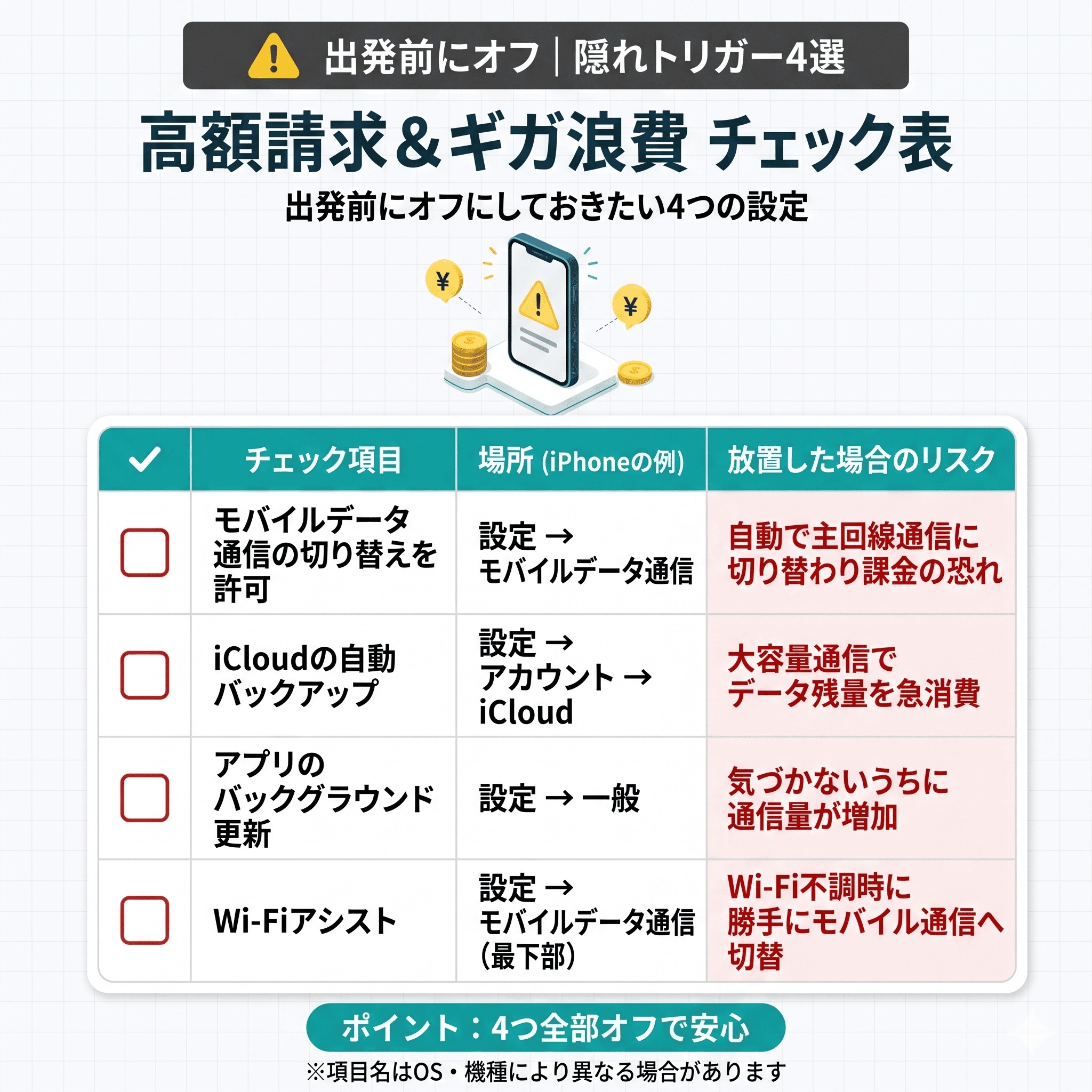
見落としがちな「隠れ高額請求トリガー」チェックリスト
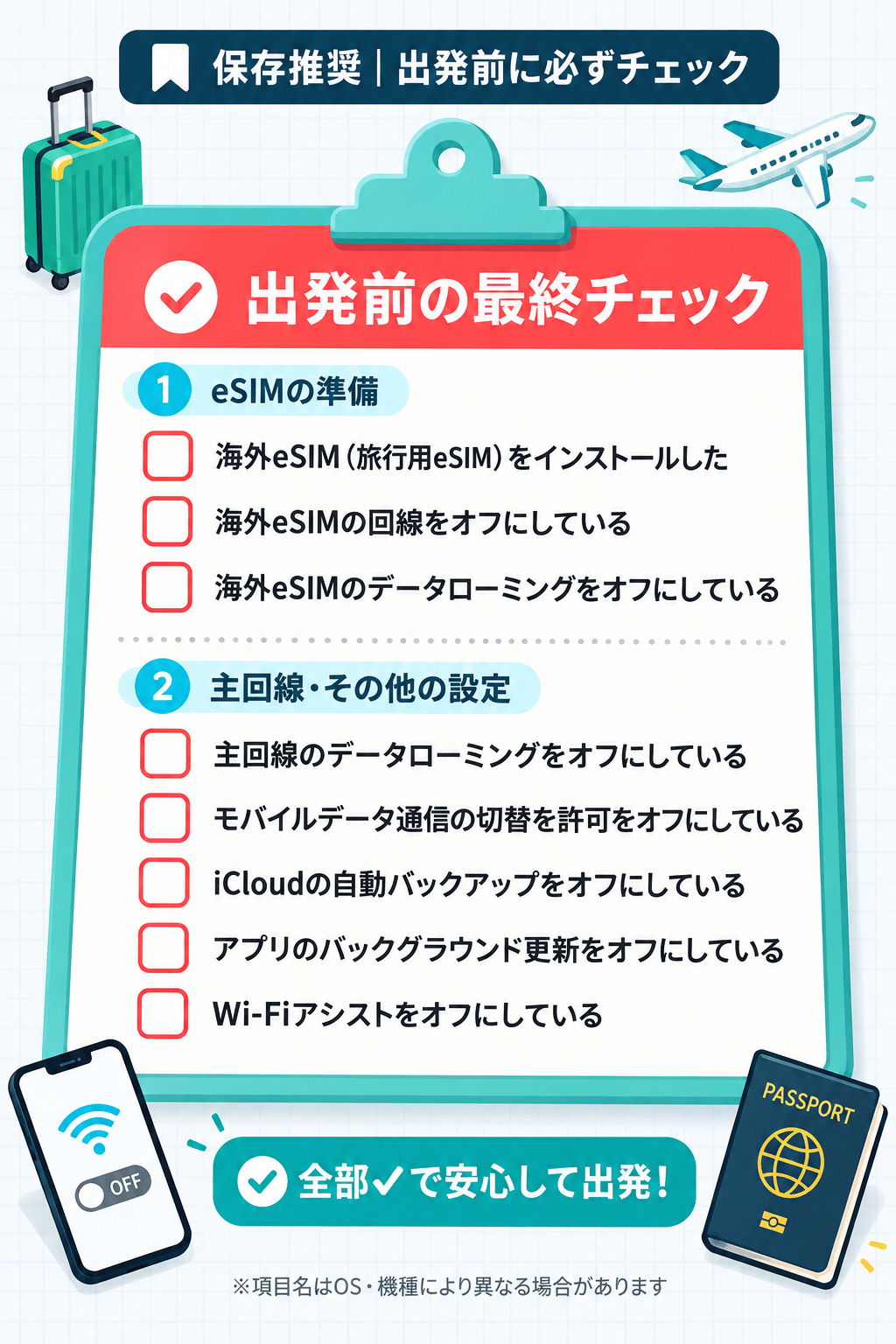
主回線のローミング以外にも、意図しない通信を引き起こす設定がいくつかあります。出発前に次の4点をオフにしておくと万全です。
eSIMに切り替えたのに繋がらない時の対処法
グロモバの韓国eSIM(LG U+)の場合、旅行用eSIMは削除しないでください。一度削除すると再インストール・再利用できません。韓国到着後につながらない場合は、次の順で確認します。
- 日本の主回線をオフ、旅行用eSIMの回線をオンにします。
- モバイルデータ通信に旅行用eSIMを指定し、モバイルデータ通信と旅行用eSIMのデータローミングをオンにします。機内モードはオフにします。
- 5Gでつながらない場合は、優先ネットワークを4GまたはLTEにします。
- APNが自動認識されているかを確認し、認識されていない場合は購入後メールに記載された情報で手動設定します。
- ここまで確認しても改善しない場合は、機内モードのオン・オフを2〜3回試します。最後はオフに戻します。
- 端末の再起動を5〜6回試します。
- それでも解決しなければ、eSIMを削除する前に公式LINEへお問い合わせください。注文番号/予約番号と設定画面のスクリーンショットを用意します。
グロモバの韓国eSIM(LG U+電話番号付き)は、日本国内ではまだ韓国の電話番号が表示されません。ご契約キャリアの番号(090-…)や「電話番号なし」と表示されますが、正常です。「アクティベート中…」と表示される場合も、現地のネットワークを探している状態のため問題ありません。
帰国後の設定|日本の回線への戻し方とeSIMの削除
日本に帰国したら、設定を元に戻します。やることは行きの逆で、3ステップだけです。
ステップ1:海外eSIMの回線とデータローミングをオフにします。
ステップ2:日本の主回線をオンに戻し、モバイルデータ通信と音声回線を主回線へ戻します。
ステップ3:日本の主回線で通信できることを確認します。
韓国滞在中にオフにしていた日本の主回線は、帰国後にオンに戻す必要があります。旅行用eSIMを削除しなくても、主回線へ戻せます。
利用が完全に終了したeSIMの整理は、利用中の接続トラブルとは別です。グロモバの韓国eSIM(LG U+)は削除すると再インストール・再利用できないため、利用終了を確認する前やトラブル解消のためには削除しないでください。スクリーンショット付きの詳しい手順は、こちらの記事をご覧ください。
👉 帰国後のeSIM設定ガイド|日本のSIMに戻す手順と削除方法
海外eSIMの切り替えに関するよくある質問
QRコードが読み取れない場合は?
購入時に手動入力用の情報が案内されている場合は、iPhoneの「eSIMを追加」→「詳細情報を手動で入力」からSM-DP+アドレスとアクティベーションコードを入力できます。印刷したQRコードや別端末に表示したQRコードでも読み取れる場合があります。グロモバの韓国eSIM(LG U+)のQRコードは一度しか使えません。不具合が解消しない場合は、必ず出国前に公式LINEへお問い合わせください。到着後では対応できない場合があります。
eSIMに切り替えてもLINEはそのまま使える?
使えます。LINEのアカウントは電話番号ではなく端末内のデータに紐づいているため、データ通信の回線をeSIMに切り替えても、トークも通話も普段どおり利用できます。再ログインなどの操作も不要です。
「アクティベート中」の表示が消えません
グロモバの韓国eSIM(LG U+電話番号付き)は、日本国内ではまだ韓国の電話番号が表示されません。ご契約キャリアの番号(090-…)や「電話番号なし」と表示されますが、正常です。「アクティベート中…」と表示される場合も、現地のネットワークを探している状態のため問題ありません。韓国到着後も接続できない場合は、回線・データローミング・機内モードなどを確認し、改善しなければ公式LINEへお問い合わせください。削除はしないでください。
機内ではどの設定にしておくべき?
機内では航空会社の案内に従い、機内モードをオンにします。グロモバの韓国eSIM(LG U+)の場合、日本国内では旅行用eSIMの回線とデータローミングもオフにします。韓国到着後に主回線をオフにして旅行用eSIMの設定を行い、電子機器の使用が許可されたら機内モードをオフにしてください。
eSIMでテザリングはできる?
利用できるかどうかはプランによります。グロモバの韓国eSIM(LG U+)をiPhoneで利用する場合、テザリングにはAPNの手動設定が必要です。「設定」→「モバイル通信」→旅行用eSIMの回線→「モバイルデータ通信ネットワーク」を開き、各項目の「APN」「ユーザ名」に購入後メールに記載されたAPN情報を入力してください。入力後は左上の「<」で戻り、端末を再起動してからインターネット共有をオンにします。
物理SIMは抜く必要がある?
抜く必要はありません。物理SIMを挿したまま、データ通信に使う回線をeSIM側に指定すれば共存できます。むしろ抜いてしまうと紛失のリスクがあるため、そのまま挿しておくことをおすすめします。
eSIMのインストールと有効化(アクティベート)は、出発前に両方やっておくべきですか?
グロモバの韓国eSIM(LG U+)の場合、出発前に行うのはインストールまでです。端末へeSIMを追加する作業には通信が必要なため、日本のWi-Fi環境で済ませます。旅行用eSIMの回線とデータローミングはオフにし、現地到着後にオンにして有効化します。アクティベートが確認できた日時から利用開始となります。
eSIMのインストールと有効化(アクティベート)の違いは?
インストールは端末にeSIMの設定情報を読み込んで追加すること、有効化(アクティベート)は追加したeSIMの回線をオンにして通信を始めることです。グロモバの韓国eSIM(LG U+)の場合、インストールは日本で、アクティベートは韓国到着後に行います。アクティベートが確認できた日時から利用開始となり、ご利用日数もそこから数えます。
まとめ|切り替えは3ステップ、不安なら出発前にこのページを保存
グロモバの韓国eSIM(LG U+)の場合、出発前は自宅Wi-Fiでインストールし、回線とデータローミングをオフにしておきます。韓国到着後に日本の主回線をオフ、旅行用eSIMをオンにし、モバイルデータ通信とデフォルトの音声回線を旅行用eSIMに切り替えます。「モバイルデータ通信の切替を許可」はオフ、旅行用eSIMのデータローミングはオン、機内モードはオフにしてください。利用開始条件は商品ごとに異なるため、購入した商品の案内を確認してください。
不安な方は、本記事のチェックリスト画像を保存しておき、機内や空港で見返しながら操作してみてください。きっと、着陸から数分後には現地の地図アプリが動いているはずです。
出発前の日本国内では、モバイルデータ通信・デフォルトの音声回線・iMessageとFaceTimeは日本の主回線のままにします。韓国到着後に、上記の手順で切り替えてください。
これから海外用eSIMを準備する方は、渡航先別のプラン比較も参考にどうぞ。
海外旅行や出張で信頼できるeSIMサービスをお探しなら、グロモバeSIMをぜひご検討ください。150以上の国と地域のプランがあり、データ容量や日数も柔軟に選べます。購入前に、渡航先・利用日数・必要なデータ容量をご確認ください。
グロモバの韓国eSIM(LG U+)の設定や接続でお困りの際は、公式LINEへお問い合わせください。お問い合わせ方法の案内もご確認いただけます。
※本記事の手順・仕様は検証時点のものです。OSのアップデートや各通信キャリアの料金規定の変更により内容が変わる場合があるため、最新情報は各公式サイトをご確認ください。
これから海外eSIMを購入する方へ
まだ購入していない方は、渡航先・日数・必要なデータ容量でプランを確認できます。購入済みの方は商品の案内に沿って設定してください。