
eSIMの乗り換え手続き中、突然「EID」の入力を求められてお困りですね。結論から言うと、EIDとはeSIMを利用するために必要な「32桁の識別番号」です。
32桁もあるため、手入力は通信トラブルの大きな原因になります。絶対に手入力はせず、必ず端末からコピーして契約画面に貼り付けましょう。
この記事では、以下の3点を一瞬で解決します。
- EIDの簡単な意味と、手入力してはいけない理由
- iPhone・Android別のEID確認方法と、確実なコピー&ペースト手順
- EIDが表示されない・「該当なし」となる原因と解決策
EIDとは?eSIM契約に必要な「32桁の識別番号」
EIDは「スマホに内蔵されたSIMの背番号」
EID(eUICC-ID / eUICC Identifier)とは、スマートフォンに内蔵されたeSIMチップ(eUICC)を一意に識別する32桁の番号です。
GSMAが定める国際規格(SGP.29)で仕様が定められており、世界にひとつだけの識別子です。(※消費者向けには「Embedded Identity Document」と解説されることもあります)
物理的なSIMカードには「ICCID」という番号が印字されていますが、形のないeSIMの場合は、端末の設定画面からこの「EID」を確認して通信事業者に伝える必要があります。
ahamoやirumoなどドコモ系のオンライン契約では、eSIM契約時にEIDの登録が求められます。楽天モバイル・povo・LINEMOなどはQRコード方式が主流で、必ずしもEID入力を求められませんが、機種変更や再発行時などに確認を求められることがあります。
【重要】32桁の手入力は絶対NG!必ずコピー&ペーストを
EIDの確認において最も重要なのは、「絶対に手入力しないこと」です。
【結論】: EIDの32桁は、絶対に手入力してはいけません。必ず「長押しでコピー」してください。
私自身も過去にお客様がご自身でオンライン手続きをされた際の「eSIMが開通しない」というSOSを多数受けてきました。EIDは32桁と長いため、“0”と“O”、“8”と“B”などの手入力ミスが起こりやすく、実際に多くの通信事業者のFAQでも「必ずコピー&ペーストしてください」と案内されています。一度間違えて登録されると、再発行手続きが必要になり、開通が遅れる場合があります(キャリアによっては即日再発行可能ですが、本人確認や受付時間の関係で翌営業日以降になるケースもあります)。だからこそ、私は「必ずコピペすること」を強く推奨しています。
【iPhone】EIDの確認方法と確実なコピー手順
iPhoneをご利用の方は、以下の手順でEIDをコピーし、契約画面に貼り付けてください。
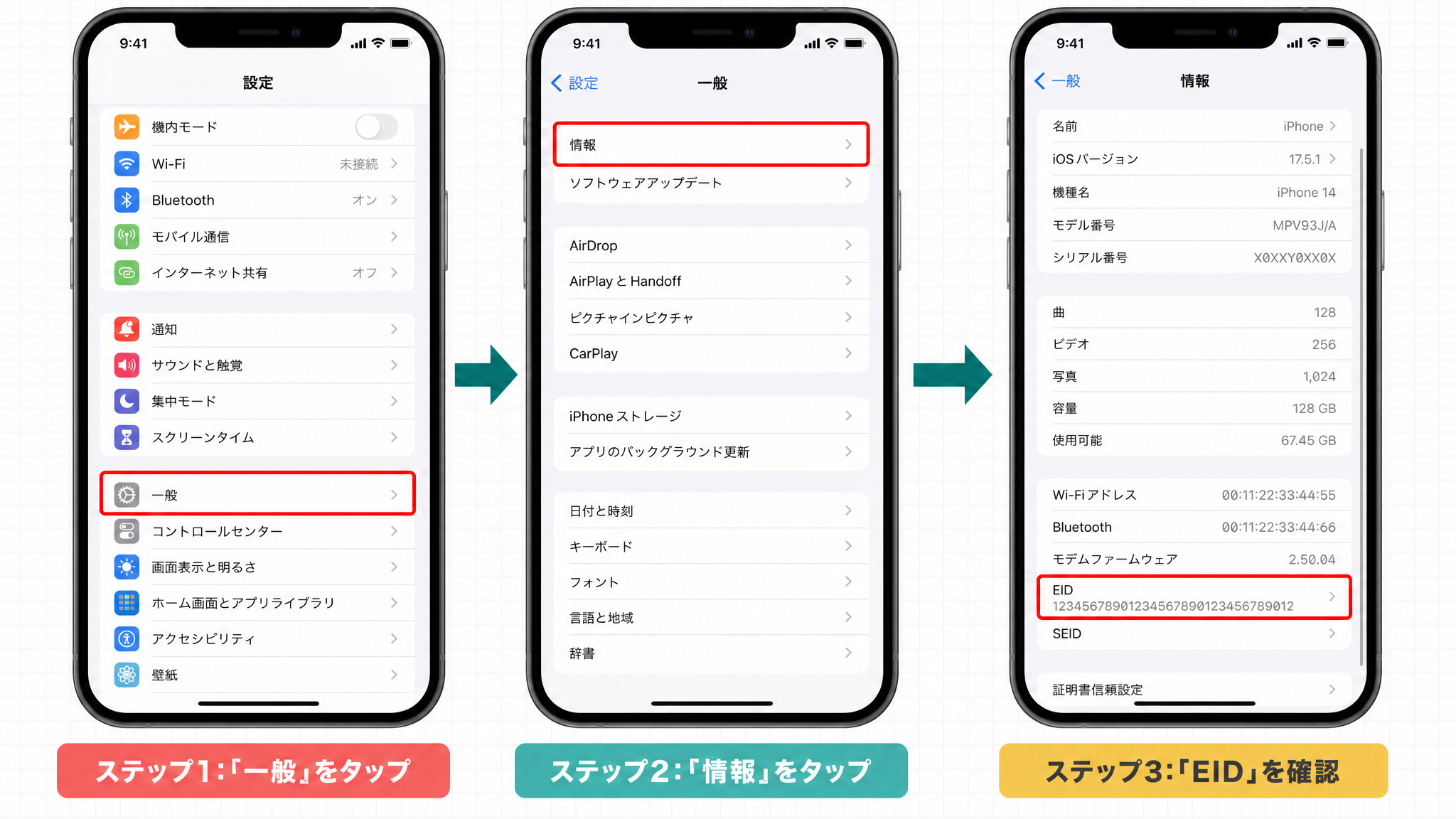
設定アプリからEIDを表示する(3ステップ)
まずは、iPhoneのホーム画面から「設定」アプリを開きます。
- 「設定」アプリを開き、「一般」をタップします。
- 一番上にある「情報」をタップします。
- 画面を少し下にスクロールすると、「EID」という項目と32桁の数字が表示されます。(※機種によっては「情報」画面を一番下までスクロールしないと表示されない場合があります)
Apple公式サポートでも同様の手順が案内されています。
EIDの数値を「長押し」してコピーする
EIDの32桁の数字を見つけたら、その数字の部分を指で「長押し」してください。
すると、「コピー」という吹き出しが表示されます。この「コピー」をタップすれば、32桁の数字がiPhoneに記憶されます。
ブラウザ(Safari等)を開き直し、契約画面にペーストする
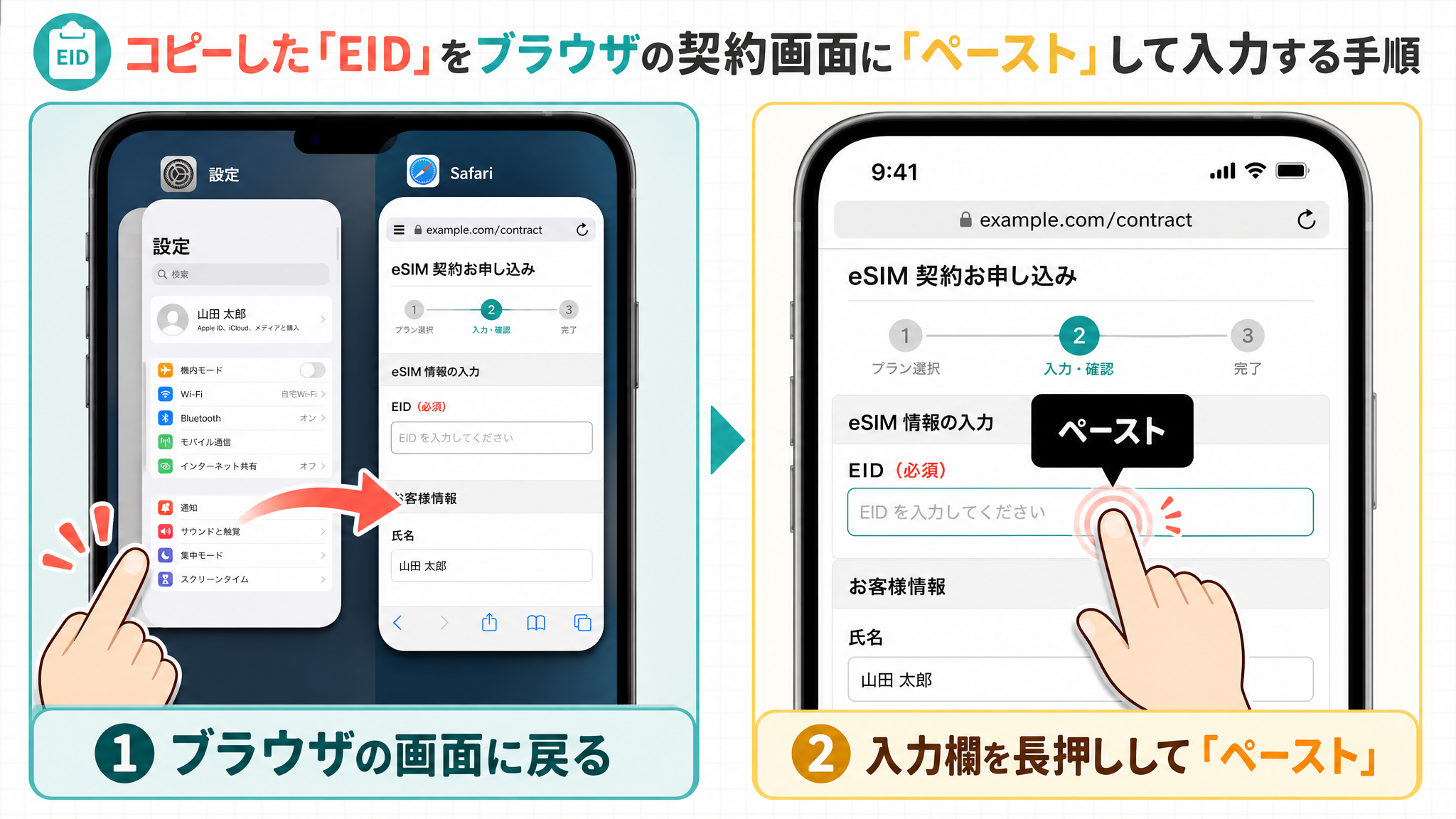
コピーが完了したら、先ほどまで開いていた契約画面に戻ります。
画面の下端を上にスワイプ(またはホームボタンを2回押し)して、開いているアプリの一覧を表示させます。そこから、契約手続きをしていたブラウザ(SafariやChromeなど)の画面をタップして戻ってください。
契約画面の「EID入力欄」を1回タップし、カーソルが出たらもう一度タップ(または長押し)して「ペースト(貼り付け)」を選択します。これで確実に入力が完了します。
【Android】EIDの確認方法と確実なコピー手順
Androidスマートフォンをご利用の方は、以下の手順でEIDをコピーしてください。
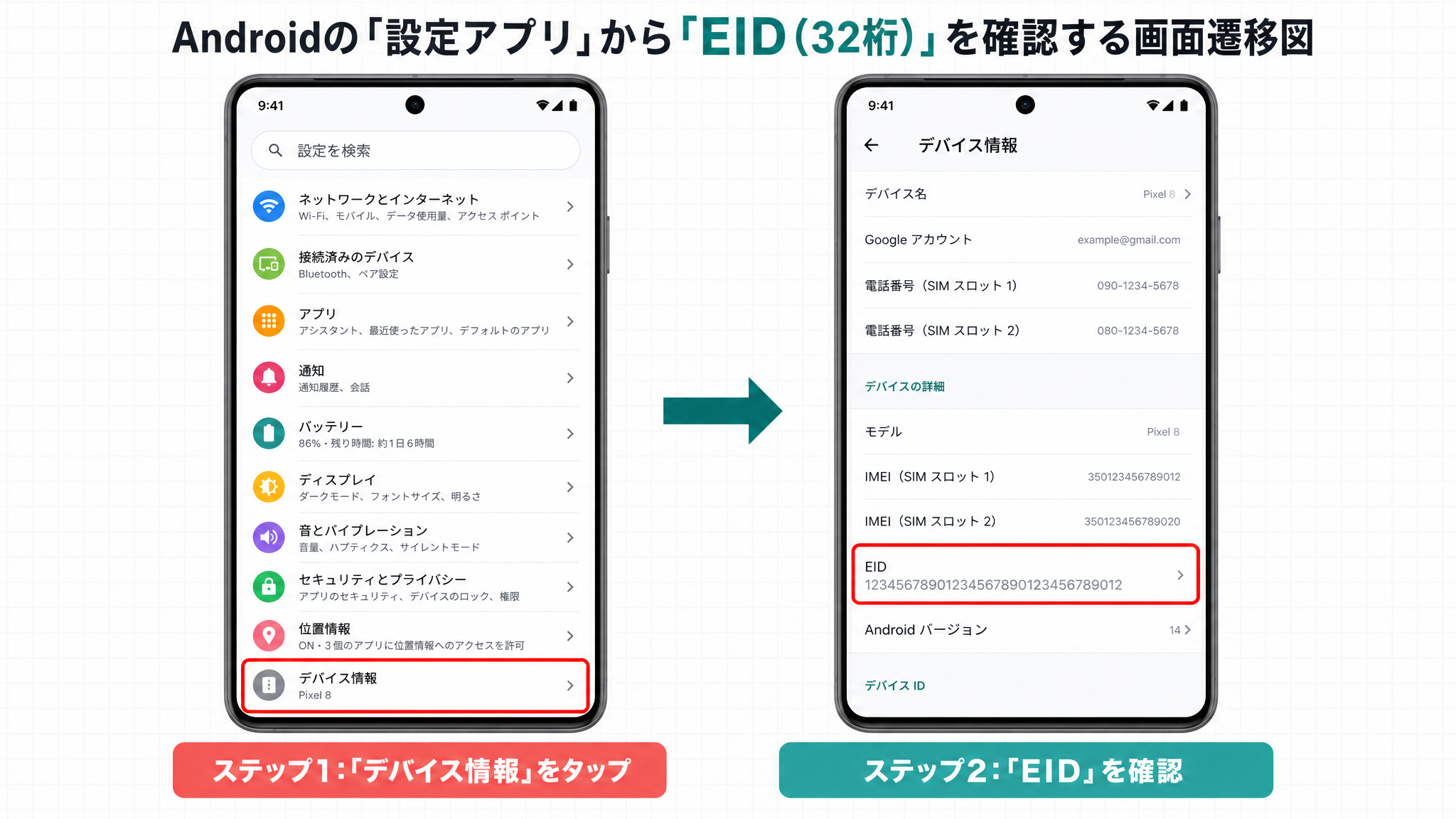
設定アプリからEIDを表示する
Androidは機種によって設定画面の構成が異なります。代表的な機種の確認手順は以下の通りです。
- Pixel / Motorolaなど(標準Android): 「設定」>「デバイス情報」>「SIMのステータス」
- Galaxy: 「設定」>「端末情報」>「ステータス情報」
- AQUOS: 「設定」>「デバイス情報」>「SIM」または「SIMのステータス」
- Xperia: 「設定」>「デバイス情報」
- ドコモブランド機種(ahamo等): 「設定」>「その他」>「無線とネットワーク」>「SIM情報設定」>メニューの「EID」
該当する項目を開くと、画面内に「EID」という項目と32桁の数字が表示されます。
EIDの数値を「長押し」してコピーする
EIDの32桁の数字が表示されたら、その数字を指で「長押し」してください。
「クリップボードにコピーしました」というメッセージが出れば、コピーは成功です。
ブラウザ(Chrome等)を開き直し、契約画面にペーストする
コピーができたら、契約手続きを進めていた画面に戻ります。
画面下部の「■」ボタン(または画面下端から上へスワイプして長押し)をタップし、最近使ったアプリ一覧を表示します。そこから、契約画面を開いていたブラウザ(Chromeなど)を選択してください。
EIDの入力フォームを長押しし、「貼り付け(ペースト)」をタップすれば、ミスなく入力が完了します。
EIDが表示されない・「該当なし」となる場合の解決策
設定画面を見てもEIDが見当たらない、あるいは「該当なし」と表示されて手続きがストップしてしまった場合は、以下の原因と解決策を確認してください。
原因1:そもそもeSIMに非対応の機種である
お使いのスマートフォンが、物理的なSIMカードしか使えない「eSIM非対応機種」である場合、EIDは存在しません。
iPhoneであれば、iPhone XS / XS Max / XR 以降の多くのモデルがeSIMに対応しています(ただし、日本国内モデルのiPhone SE 第2世代など一部例外があります)。詳細はApple公式サポートページをご確認ください。
Androidの場合は機種によって異なるため、メーカーの公式サイト等で「eSIM対応」かどうかを確認してください。非対応の場合は、物理SIMカードでの契約に変更する必要があります。
原因2:【Android特有】eSIMスロットが無効になっている
Android端末の場合、eSIMの機能自体が設定でオフになっていると、EIDが表示されません。
【結論】: AndroidでEIDが「該当なし」となる場合、設定から「eSIMの使用」をオンにしてください。
私自身もお客様のサポート中に「eSIM対応機種なのにEIDが出ない」というケースに何度も遭遇しました。Android特有の仕様として、「ネットワークとインターネット」>「SIM」の項目から、eSIM(またはダウンロード型SIM)を有効化しないとEIDが表示されない機種があります。焦らずに、まずはこの設定を確認してみてください。
【裏技】ダイヤルアプリで「*#06#」と入力して確認する
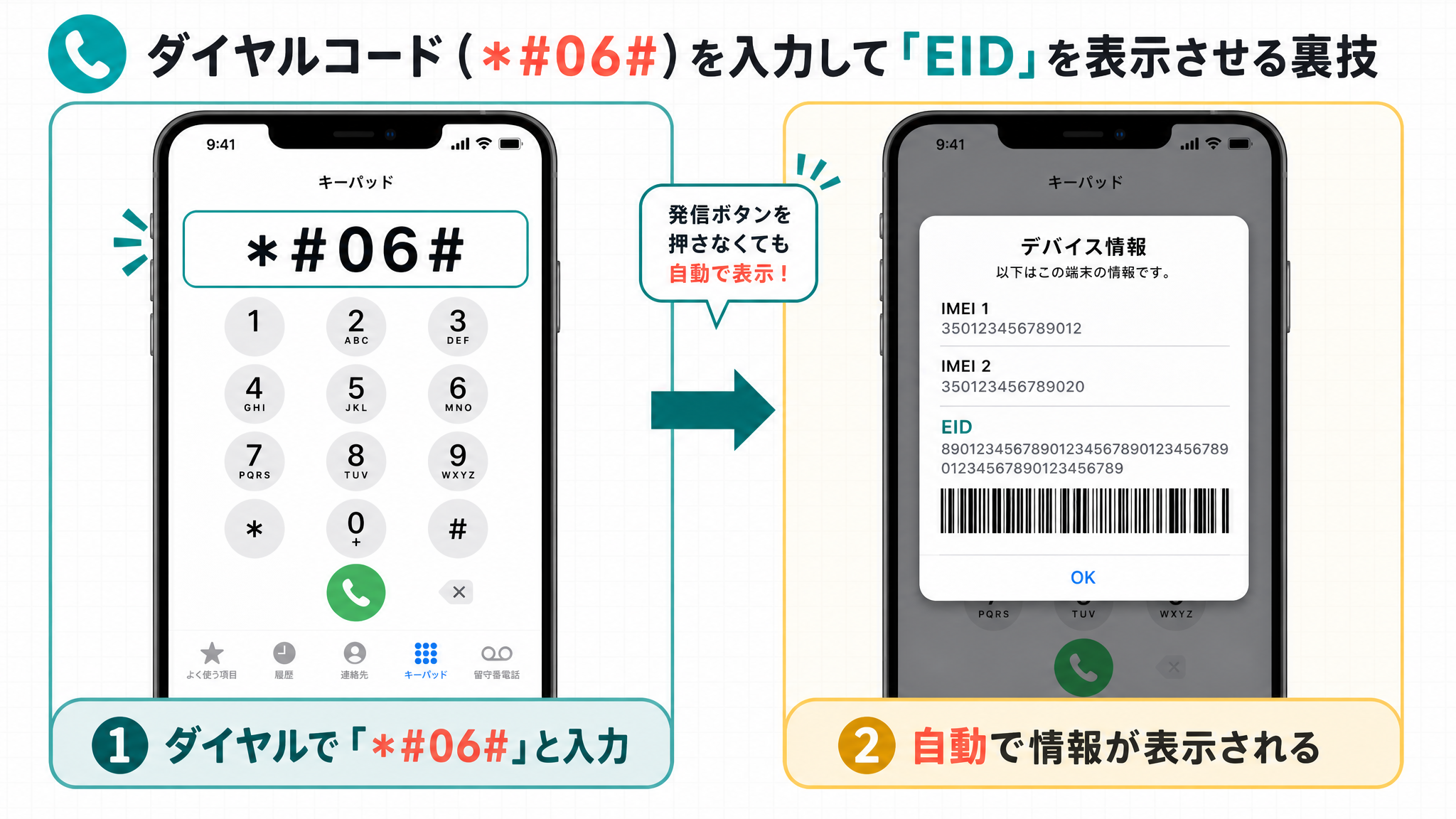
設定アプリからどうしても見つけられない場合の裏技として、電話をかける「ダイヤルアプリ」を使う方法があります。
電話アプリのダイヤル画面で「*#06#」を入力すると、多くの機種でIMEIと併せてEIDが表示されます(機種によってはEIDが表示されずIMEIのみのケースもあります)。
表示画面から直接コピーできない場合が多いため、メモを取る際は数字の見間違いに注意してください。

EIDに関するよくある質問(FAQ)
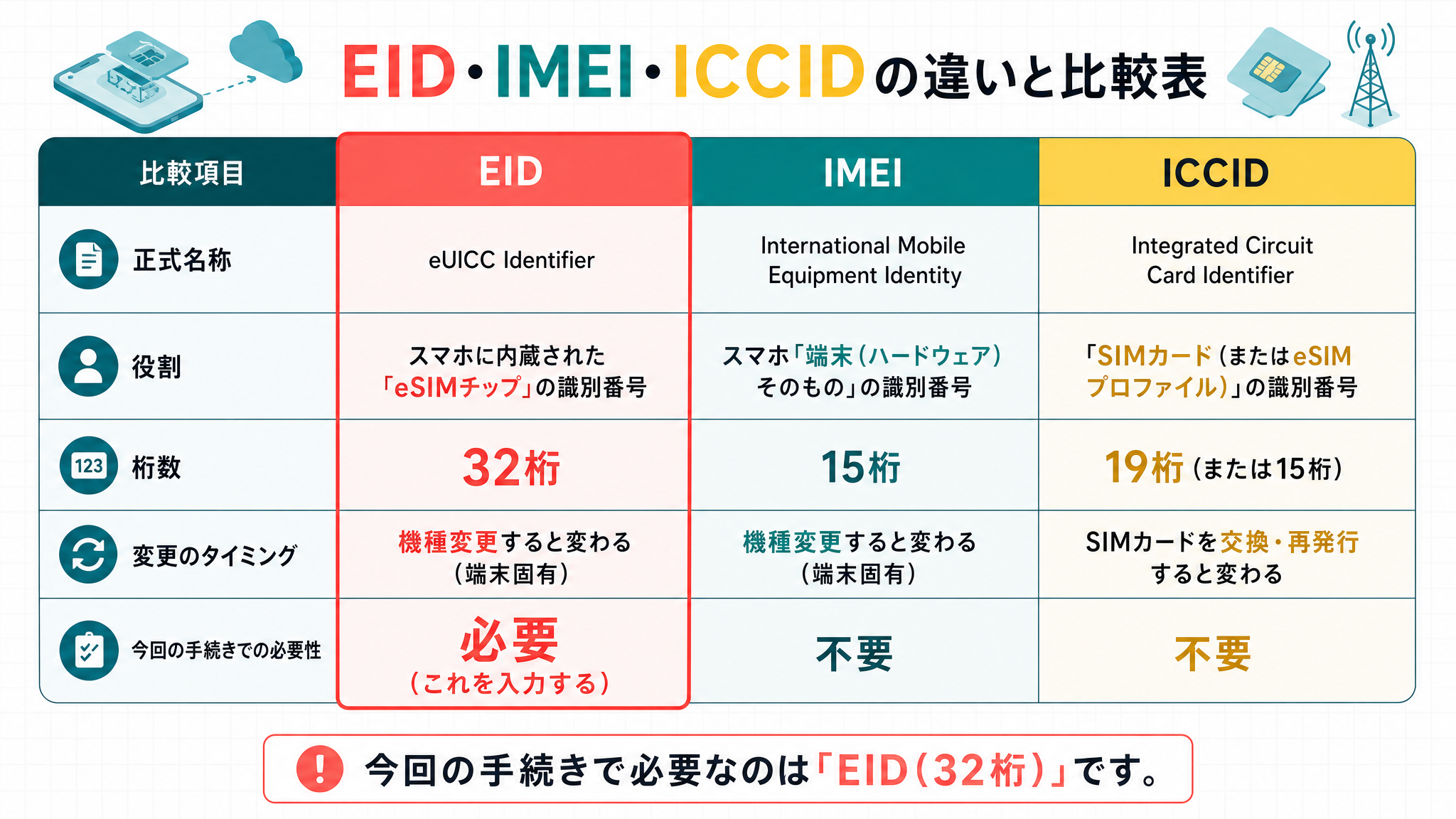
Q. EIDとIMEI、ICCIDの違いは何ですか?
A. それぞれ役割が異なります。契約画面で入力を求められているのは「EID」ですので、間違えないように注意してください。
- EID(32桁): スマホに内蔵された「eSIMチップ」の識別番号。
- IMEI(15桁): スマホ「端末そのもの」の識別番号。
- ICCID(通常19~20桁、規格上最大22桁): 物理SIMカードまたはeSIMプロファイルの識別番号。事業者により桁数が異なります(例:NTTドコモは15桁、au/ソフトバンクは19桁)。
Q. EIDの番号を他人に知られると悪用されますか?
A. EID単体を知られただけで、すぐに個人情報が漏洩したり、勝手に通信契約を結ばれたりするリスクは極めて低いです。
ただし、端末の固有番号であることには変わりないため、SNSなどにスクリーンショットをアップロードする際は、念のためEIDの部分を隠すことをおすすめします。
Q. 機種変更するとEIDは変わりますか?
A. はい、変わります。EIDはスマートフォン本体(内蔵チップ)に紐付いている番号です。
そのため、新しいスマートフォンに機種変更してeSIMを再発行する際は、新しい端末のEIDを改めて確認し、通信事業者に登録し直す必要があります。
まとめ:EIDをコピーしたら契約画面に戻って手続きを再開しよう
EIDの確認とコピーは無事にできましたでしょうか?最後にもう一度、重要なポイントを振り返ります。
- EIDは32桁。手入力は避け、必ず「長押しでコピー」すること。
- コピーできたら、開いていたブラウザ(SafariやChrome)のタブに戻り、契約フォームに「ペースト(貼り付け)」してください。
無事に申し込みが完了し、快適な通信環境が整うことを応援しています。
監修・執筆:グローバルモバイル サポートスタッフ 最終更新日:2026年7月
関連記事
EIDや対応機種を確認してから、海外eSIMを選びましょう
端末がeSIMに対応しているか確認したうえで選ぶと、購入後の設定がスムーズです。