
お使いのスマホがeSIMに対応しているかは、電話アプリで *#06# を入力し、「EID」という番号が表示されるかどうかで、約30秒で確認できます。ただし、EIDが表示されても実際には使えない例外があるため、契約前の最終チェックまでまとめて解説します。
この記事でわかることは、次の3点です。
- *#06# と設定アプリでの確認手順(iPhone/Android別)
- EID・ICCID・IMEIという、よく似た番号の違い
- 「対応」と出ても使えない例外と、その回避方法
まず結論:eSIM確認は電話アプリで *#06# を入力する
eSIM対応かどうかを最短で調べる方法は、電話アプリのダイヤルパッドで *#06# を入力することです。難しい設定は不要で、表示された画面に「EID」という項目があれば、その端末はeSIMに対応しています。
iPhoneでもAndroidでも、この手順は共通です。まずはこの方法から試してみてください。
電話アプリで *#06# を入力する手順
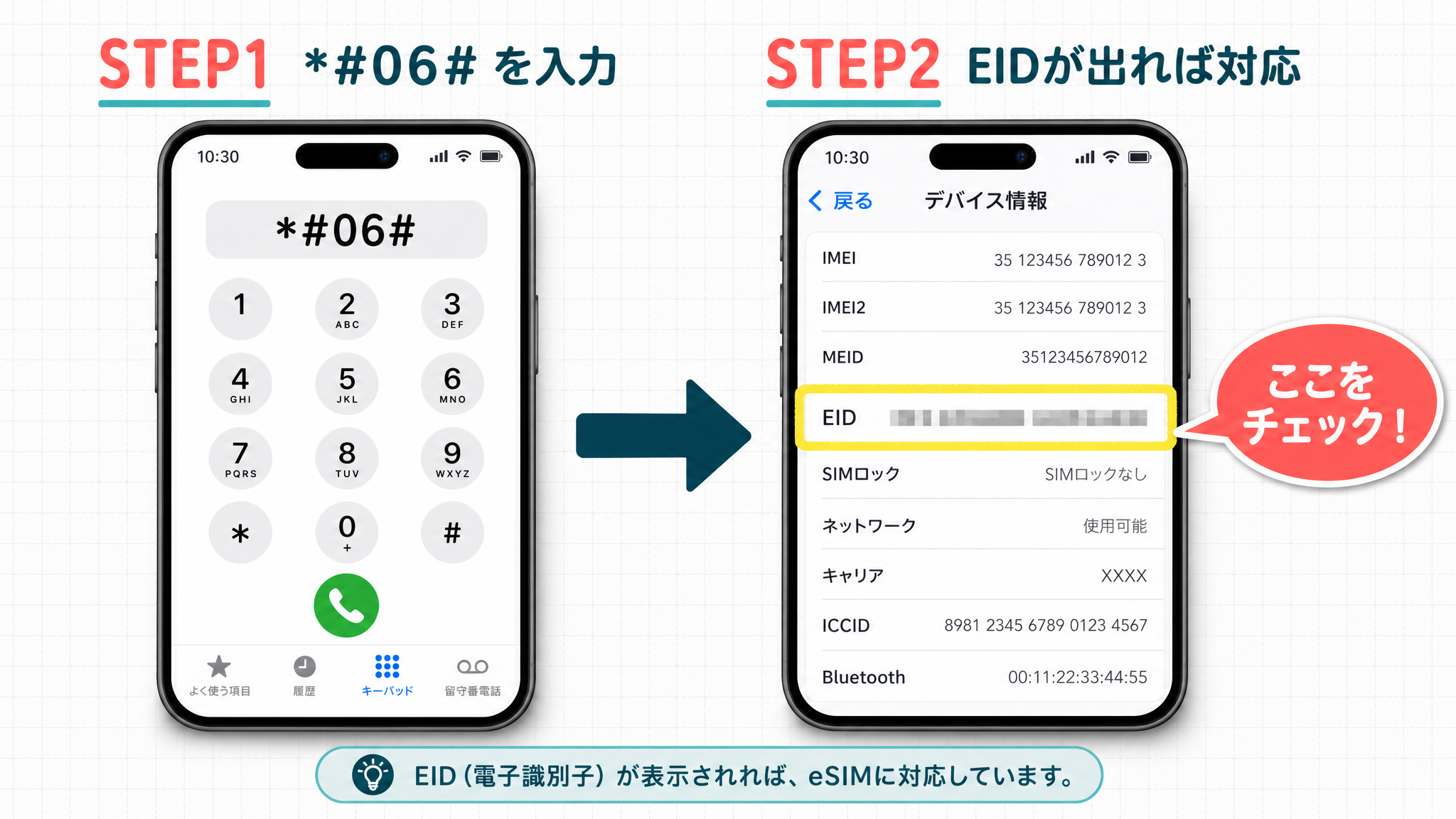
ホーム画面から緑色の電話アプリ(受話器のアイコン)を開き、ダイヤルパッドで *#06# と入力します。
最後の # を入力した瞬間に、自動的に端末情報の画面へ切り替わります。発信ボタンを押す必要はありません。
EIDが表示されれば対応、なければ非対応
切り替わった画面に「EID」という32桁の番号が表示されていれば、eSIM対応端末です。逆に、IMEIなどは表示されてもEIDの項目が見当たらない場合は、eSIM非対応の可能性が高いと判断できます。
EIDは、端末に組み込まれたeSIM専用チップに割り当てられた識別番号です。この番号の有無が、対応・非対応を見分ける最初の目印になります。
*#06# の入力で料金や発信は発生しません
「番号を入力して大丈夫なの?」と不安に感じる方もいるかもしれません。結論として、*#06# は端末情報を表示するためのコードで、電話の発信にはならず、通話料も一切かかりません。
【結論】: *#06# は安心して試して大丈夫です。最後の # を押した瞬間に画面が切り替わるだけで、電話はかかりません。
私自身も初めて確認したときは「本当に発信されないだろうか」と指が止まりました。実際には何度試しても料金は発生せず、ただ番号が表示されるだけでした。この経験から、読者の皆さんには余計な不安なく、まずこの30秒の確認から始めてほしいと願っています。
iPhoneがeSIM対応か確認する方法(設定アプリ)
iPhoneの場合、*#06# のほかに設定アプリからも確認できます。落ち着いて画面を見ながら確認したいときは、こちらの方法が分かりやすいでしょう。
「設定」→「一般」→「情報」でEIDを確認
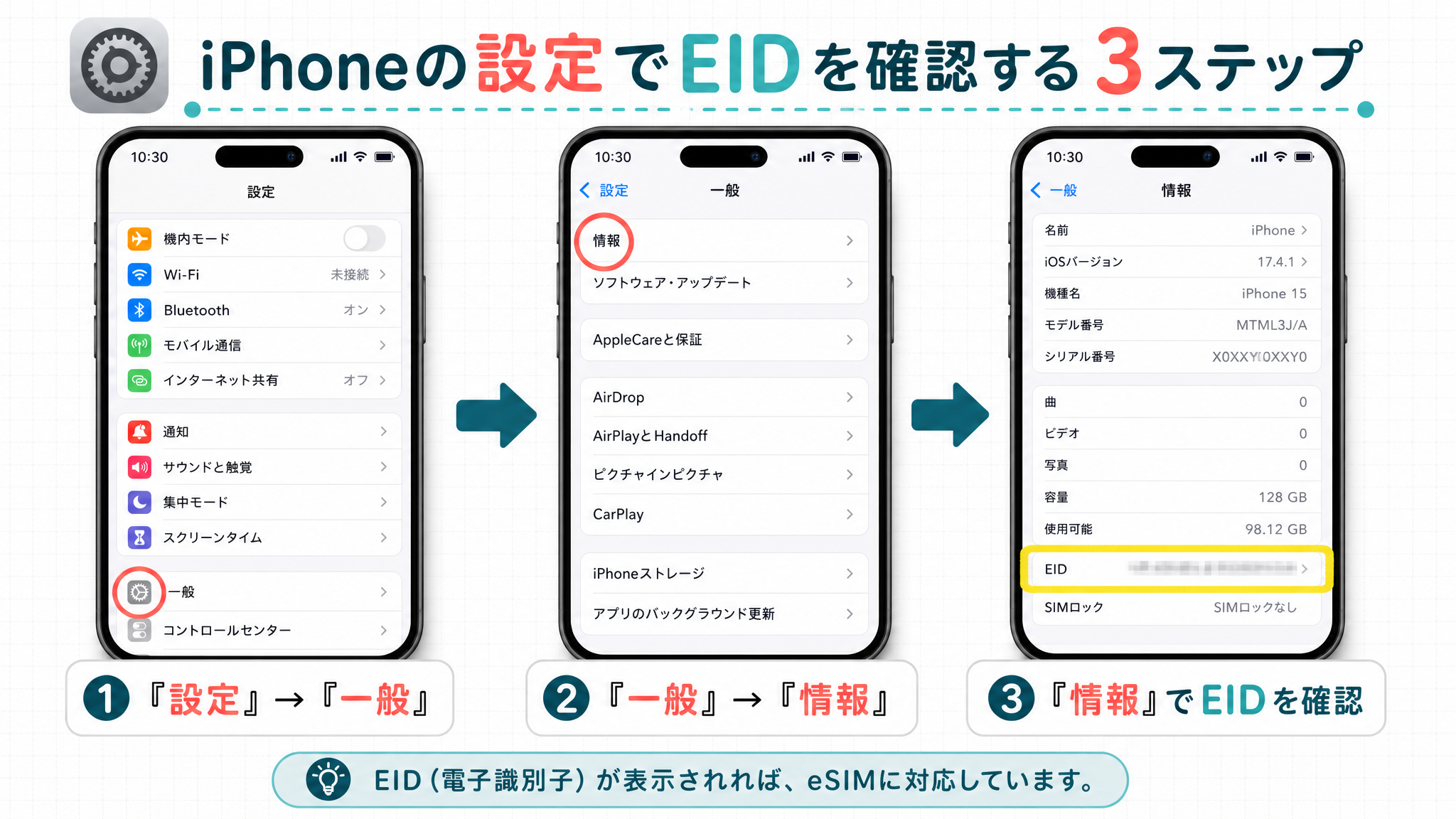
歯車アイコンの「設定」アプリを開き、「一般」→「情報」の順に進みます。画面を下にスクロールして「EID」の項目があれば、お使いのiPhoneはeSIMに対応しています。
あわせて「モバイル通信」に「eSIMを追加」「モバイル通信プランを追加」といった項目があるかも確認すると、より確実です。
eSIM対応はiPhone XS・XR以降が目安
Appleの公式サポートによれば、eSIMを利用できるのはiPhone XS、iPhone XS Max、iPhone XR以降のモデルです。iPhone X以前の機種はeSIMに対応していません。
さらに近年は、eSIMへの移行が一段と進んでいます。米国版は2022年発売のiPhone 14シリーズ以降が物理SIMスロットを廃止したeSIM専用モデルとなり、日本版でも2025年発売のiPhone 17シリーズ以降は、物理SIMスロットが廃止されeSIM専用化されました。
つまり最新のiPhoneでは「eSIMが使えるか」ではなく「eSIMしか使えない」のが前提です。一方で、同じ機種名でも購入した国や地域によって仕様が異なる場合があります。中古端末や海外で購入したiPhoneを使っている方は、機種名だけで判断せず、EIDの有無で確認するのが確実です。
AndroidがeSIM対応か確認する方法
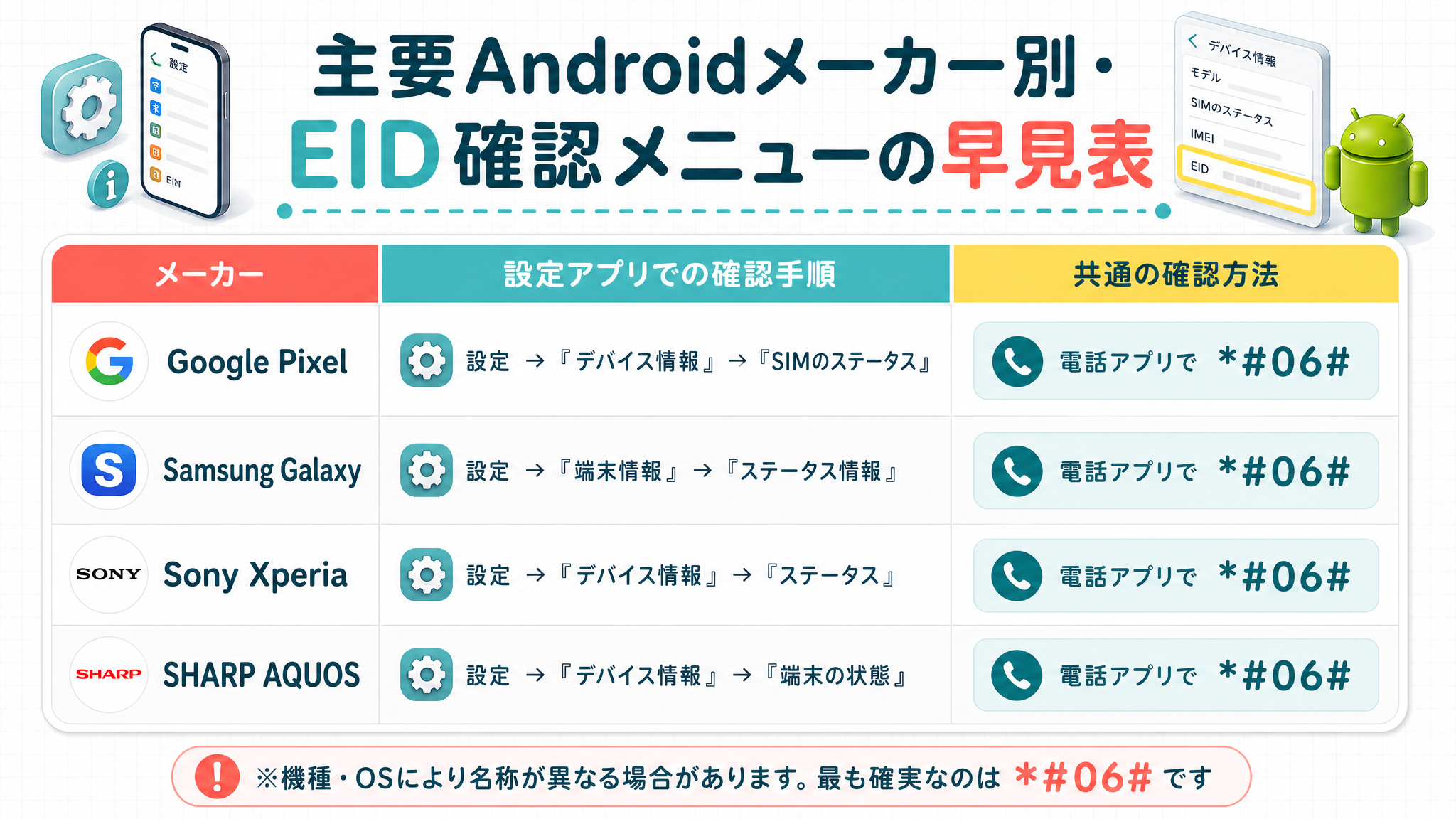
Androidも、まずは電話アプリで *#06# を入力し、EIDが表示されるかを確認しましょう。表示されない場合は、設定アプリからも確認できます。
設定アプリからEIDを確認する手順(機種で名称が異なる)
Androidは、メーカーによってメニューの名称が少しずつ異なります。一般的には「設定」→「デバイス情報」または「端末情報」→「ステータス情報」などと進むと、EID(機種によっては「eSIM ID」と表記)を確認できます。
設定アプリ内に「SIMを追加」「eSIMを設定」といった項目があるかどうかも、対応を見分けるヒントになります。
同じ機種名でも販売国・キャリア版で対応が違う
Androidで特に注意したいのが、販売国やキャリア版、SIMフリー版によってeSIM対応状況が変わる場合があることです。とりわけGalaxyシリーズは、グローバル版がeSIMに対応していても、日本国内で発売されたモデルでは対応時期が異なります。同じ機種名でも「海外版は対応、日本版は非対応」といったケースが起こり得ます。
【結論】: 機種名だけで「対応している」と判断しないでください。必ずメーカー公式の仕様表を見るか、*#06# で実機のEIDを確認しましょう。
私も以前「海外のレビューで対応と書かれていたから大丈夫」と思い込み、日本版では仕様が違って確認をやり直した経験があります。販売地域が違うだけで対応が変わると知ってからは、必ず実機での確認を徹底するようになりました。この一手間が、無駄な契約を防ぐ最短ルートだと実感しています。
EID・ICCID・IMEIの違い|混同しやすい3つの番号
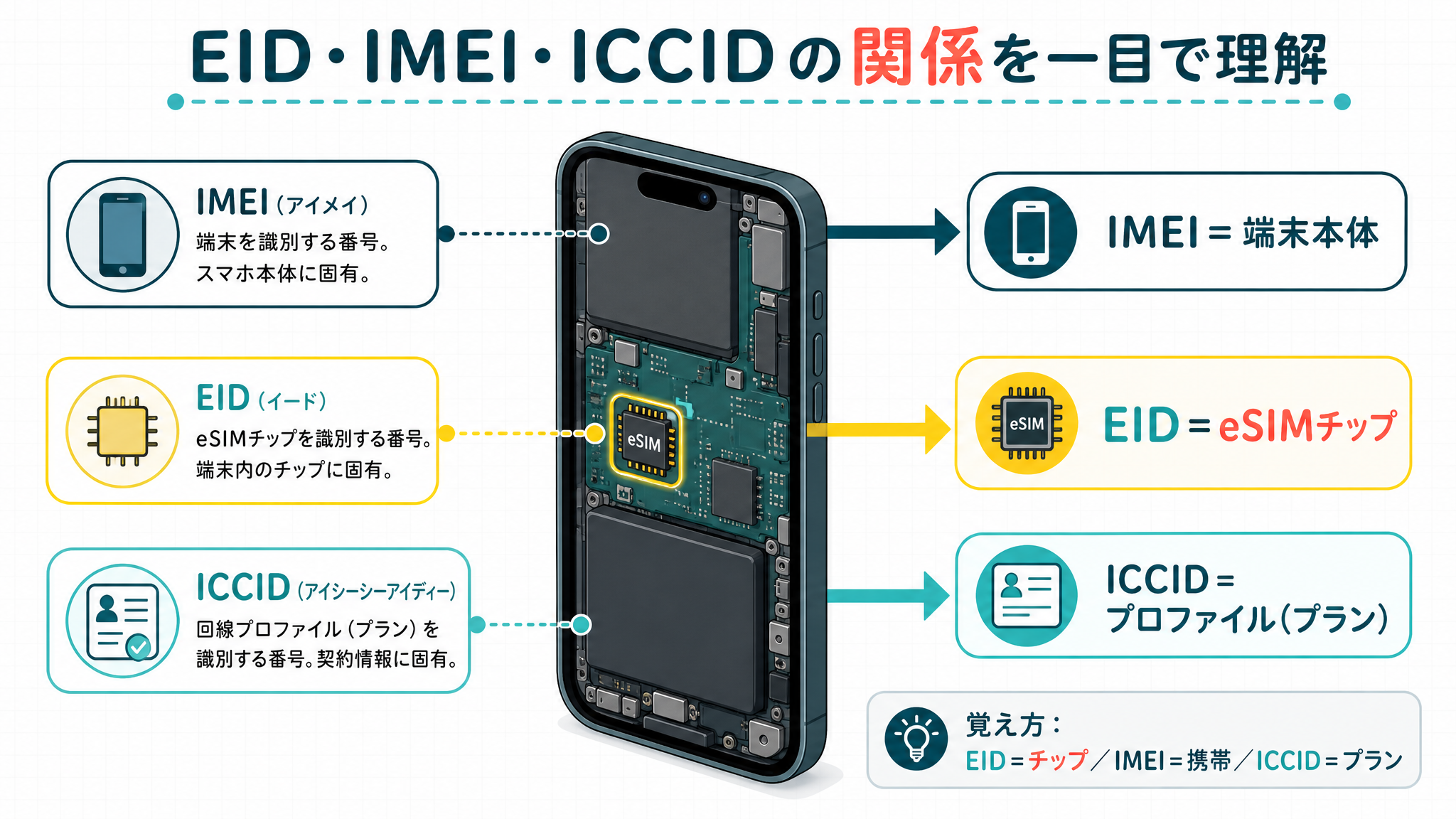
eSIMの確認や設定を進めると、EID・ICCID・IMEIという似たような番号が出てきて混乱しがちです。3つとも「識別番号」ですが、それぞれ識別している対象が違います。
混同しやすいポイントなので、次の表で役割を整理しておきましょう。
| 番号 | 何を識別するか | ざっくり覚え方 |
|---|---|---|
| EID | 端末内蔵のeSIMチップ(eUICC) | チップ |
| IMEI | 端末本体そのもの | 携帯 |
| ICCID | eSIMのプロファイル(契約プラン) | プラン |
EIDはeSIMチップに紐づくため、端末を使い続ける限り変わりません。一方、ICCIDは契約するプランごとに割り当てられるため、eSIMを切り替えると番号も変わります。eSIMの対応確認で見るべきなのは、このうちEIDです。
【要注意】「対応」と表示されても使えない例外
ここが、この記事で最もお伝えしたいポイントです。*#06# でEIDが表示されても、それだけで「必ずeSIMを使える」とは限りません。EIDの表示は対応の必要条件であって、十分条件ではないのです。
契約してから「使えなかった」と後悔しないために、次の例外を確認してください。
例外1:海外版・中古端末、地域限定モデル
前述のとおり、同じ機種名でも購入した国や地域によってSIMの仕様が異なることがあります。海外で購入した端末や、中古で入手した端末は、EIDが表示されてもeSIMを利用できない場合があります。
地域による違いはiPhoneでも顕著です。Appleの案内によれば、中国本土向けのiPhoneは長らくeSIMに対応しておらず、2025年秋以降に登場したiPhone AirおよびiPhone 17eなど一部のモデルからeSIM対応が始まりました。購入元や販売地域が不明な端末を使う際は、特に慎重に確認しましょう。
例外2:SIMロックが残っている
eSIM対応端末であっても、SIMロックが解除されていなければ、他社のeSIMは利用できません。SIMロックは、契約したキャリア以外で使えないように端末へかけられた制限のことです。
ご自身の端末にロックがかかっていないか、契約中のキャリアの会員ページなどで確認しておくと安心です。
例外3:Rakuten Hand/Rakuten Hand 5Gなど特定機種
楽天モバイルの「Rakuten Hand」シリーズは、EIDが表示されても他社eSIMがそのまま使えるとは限らない代表例です。ここで注意したいのが、初代Rakuten Hand(P710)とRakuten Hand 5G(P780)で事情が異なる点です。
初代Rakuten Hand(P710)はeSIM専用機で、もともと楽天モバイル向けに設計されており、他社eSIMの利用は基本的に想定されていません。一方のRakuten Hand 5G(P780)は、以前は他社eSIMをインストールできたという利用者の報告が多くありました。
ただしユーザーの報告では、特定のファームウェア更新以降、Rakuten Hand 5Gで他社eSIMのインストール時にエラーが発生する事例が増えているとされています。なお、楽天モバイル自身が公式に「他社eSIMは使えない」と案内しているわけではなく、あくまで利用者からの報告が中心である点は押さえておきましょう。
【結論】: 「EID確認」「対応機種一覧との照合」「SIMロック状態の確認」の3点セットがそろって、初めて「確実に使える」と判断してください。
私も過去に、Rakuten Hand 5GでEIDが表示されたため対応端末だと判断して他社eSIMを申し込んだところ、開通の段階でインストールエラーが出た経験があります。EIDの有無だけを頼りにすると、こうした落とし穴にはまります。この失敗以来、契約ボタンを押す前に必ず3点をそろえて確認するようにしています。
eSIM対応機種一覧(iPhone/Android)
代表的な機種の対応状況を整理しました。ご自身の端末がどこに当てはまるか、目安として確認してください。
| OS | 対応の目安 |
|---|---|
| iPhone | iPhone XS/XS Max/XR以降が対応(iPhone X以前は非対応)。iPhone 17シリーズ以降の日本版はeSIM専用 |
| Pixel | Pixel 4以降が中心(初期モデルは販売版により対応が異なる) |
| Galaxy | 日本版はGalaxy S22シリーズ・Z Flip4/Fold4(2022年秋)以降が中心(グローバル版はS20から対応) |
| Xperia | Xperia 1 IV/10 IVなど2022年以降のモデルが中心 |
Androidは販売地域やキャリア版で対応が分かれるため、上の表はあくまで目安です。とくにGalaxyは日本版とグローバル版で対応時期が違うため、申し込み前には必ずメーカー公式サイトや通信事業者の対応端末一覧で最新情報を確認してください。
確認できたら次は?eSIMの設定・開通へ
EIDを確認し、例外もクリアできたら、いよいよeSIMの契約・設定に進めます。設定は、Wi-Fiに接続した状態でキャリアから届くQRコードを読み込むのが基本の流れです。
確認はこれで完了です。次のステップとして、お使いの端末に合わせた設定手順を確認していきましょう。
よくある質問(FAQ)
Q1. *#06# でEIDが表示されないのはなぜ?
EIDが表示されない場合、その端末はeSIM非対応の可能性が高いです。ただし、機種や販売地域、OSの状態によって表示方法が異なることもあるため、メーカー公式サイトの仕様もあわせて確認してください。
Q2. ICCIDはどこで確認できる?
ICCIDはeSIMのプロファイルごとに割り当てられる番号で、eSIM設定後に端末の「設定」内のSIM情報などから確認できます。対応確認の段階で必要になることは少なく、主に開通や問い合わせ時に使います。
Q3. eSIMが「アクティベート中」のまま進まないときは?
通信環境やEIDの入力ミス、SIMロックなどが原因として考えられます。Wi-Fi接続を見直し、端末を再起動しても解決しない場合は、契約した事業者へ問い合わせましょう。詳しい対処は専用の解説記事で確認できます。
Q4. デュアルSIM(物理SIM+eSIM)は使える?
多くのeSIM対応端末では、物理SIMとeSIMを組み合わせたデュアルSIM運用が可能です。ただしiPhone 17シリーズなどeSIM専用機では、2つのeSIMを使うデュアルeSIM運用になります。同時に有効化できる数は機種によって異なります。
Q5. EIDが表示されれば必ずeSIMを使える?
いいえ。EIDの表示は対応の目安ですが、海外版・地域限定モデル、SIMロック、一部の特定機種では使えないことがあります。本文の「例外」を確認したうえで契約に進んでください。
まとめ
eSIMの確認は、電話アプリで *#06# を入力し、EIDが表示されるかをチェックするだけで約30秒で完了します。iPhoneは設定の「一般」→「情報」からも確認でき、対応の目安はiPhone XS/XR以降です。なお、iPhone 17シリーズ以降の日本版はeSIM専用機となっています。
ただし、EIDが表示されても、海外版・地域限定モデル、SIMロック、Rakuten Handシリーズなど一部機種では使えない例外があります。「EID確認」「対応機種一覧との照合」「SIMロック状態の確認」の3点をそろえれば、誤契約を防ぎ、安心して開通まで進めます。
確認が終わったら、次はeSIMの設定手順に進みましょう。
※eSIMの対応状況は、機種・販売地域・OSのバージョンによって異なる場合があります。とくにAndroidの機種や、海外版・地域限定モデルは対応時期に差があります。契約・購入前には、必ずメーカー公式サイトおよび通信事業者の対応端末一覧をご確認ください。
監修・執筆:グローバルモバイル サポートスタッフ 最終更新日:2026年7月
関連記事
対応機種を確認できたら、海外eSIMプランを見てみましょう
端末がeSIMに対応していれば、旅行前にプランを準備しておくことで現地到着後に使い始めやすくなります。