

[執筆] グローバルモバイル スタッフ(海外モバイル通信アドバイザー)。通信業界10年。海外渡航者向けサービスのサポート窓口で累計8,000件超の設定相談に対応。
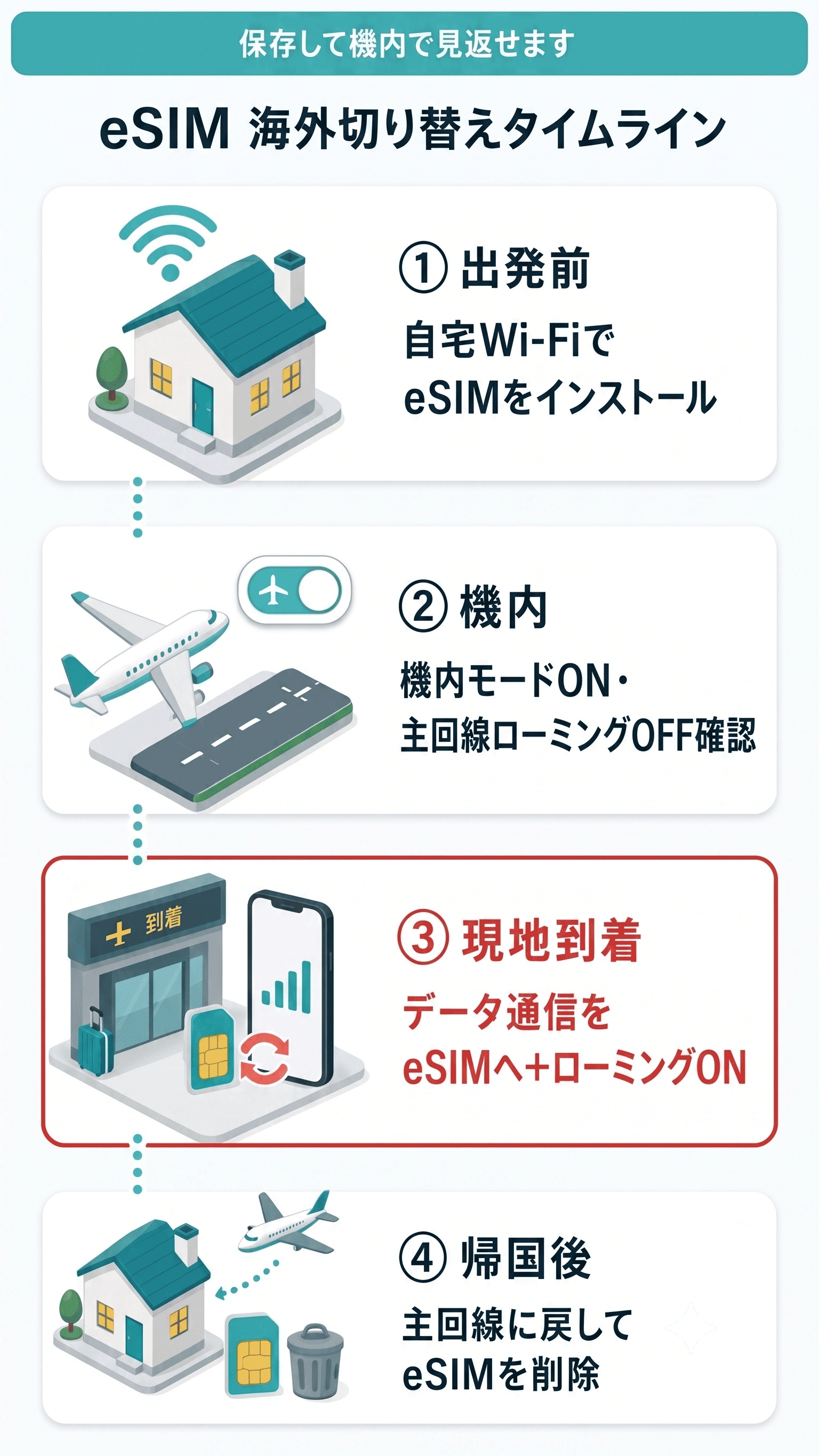
海外でのeSIMの切り替えは、やることが3つだけと分かれば難しくありません。出発前に自宅のWi-Fiでインストールし、現地に着いたらモバイルデータ通信をeSIMへ変更してローミングをオン。日本の主回線は、回線そのものでわけではなくローミングだけをオフにします。この記事ではその全手順を画面付きで解説します。
📌 この記事でわかること
・自分のスマホ(iPhone/Android)の画面と同じ切り替え手順
・高額請求を防ぐデータローミング設定の正解
・切り替えたのに繋がらないときの対処法
eSIM切り替えの全体像|やることは3ステップだけ
👉 このパートをまとめると!
出発前にインストール、現地でデータ通信をeSIMへ切替、主回線はローミングのみオフの3手順。
eSIMとは、スマホに内蔵されたデジタルのSIM(=カードの差し替えが不要なSIM)のことです。目に見えないぶん「いつ・どこで・何をすればいいのか」が分かりにくく、不安に感じるのは当然です。
しかし、海外でeSIMを使うためにやることは、次の3ステップしかありません。
① 出発前:自宅のWi-FiでeSIMをインストールしておく
② 現地到着後:モバイルデータ通信をeSIMに切り替え、eSIMのデータローミングをオンにする
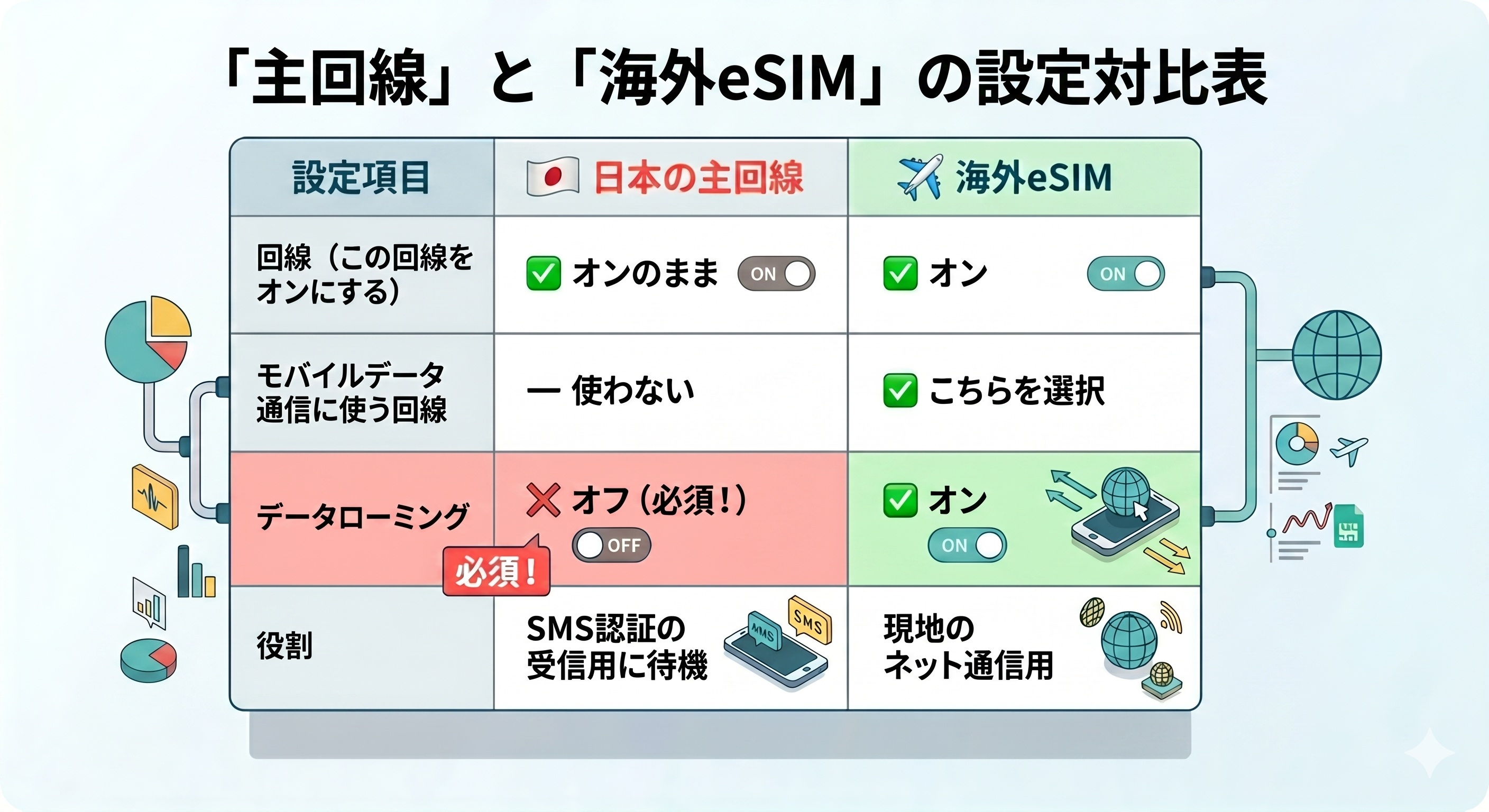
③ 同時に確認:日本の主回線は、データローミングだけをオフにする(回線自体はオンのまま)
このとき最も大切なのが、「主回線」と「海外eSIM」で設定が正反対になるという点です。下の表を覚えておけば、高額請求と通信不能の両方を防げます。
出発前にやること|eSIMのインストールは自宅Wi-Fiで
👉 このパートをまとめると!
インストールは出発前夜までに自宅Wi-Fiで完了させる。空港での作業は失敗リスクが高い。
eSIMは購入しただけでは使えません。届いたQRコードなどを使って、スマホに「eSIMプロファイル」(=契約情報のデータ)をインストールし、有効化(アクティベート)しておく必要があります。
このインストール作業は、必ず出発前に、自宅など安定したWi-Fi環境で済ませてください。プロファイルのダウンロードにはインターネット接続が必要なためです。
✍️ 筆者(専門家)の経験からの一言アドバイス
【結論】: eSIMのインストールは「出発前夜まで」に自宅Wi-Fiで完了させてください。空港でやろうとするのは避けましょう。
実は、私が対応してきた相談の中でも、繁忙期に集中するのが「出発当日、空港の混雑したフリーWi-Fiでインストールを試みたらダウンロードが途中で止まり、搭乗時刻が迫ってきた」というケースです。前夜までに自宅で済ませた方のトラブルは、ほぼゼロでした。この経験から、皆さんには時間と心の余裕があるうちの作業を強くおすすめします。
インストールの3つの方式(QRコード/アプリ/手動入力)
インストール方法は、購入したeSIMサービスによって主に3種類に分かれます。
1つ目は、メールなどで届いたQRコードを別端末に表示するか印刷し、スマホのカメラで読み取る方式。最も一般的です。
2つ目は、サービスの専用アプリからボタン1つでインストールする方式。QRコードの読み取り自体が不要です。
3つ目は、SM-DP+アドレスなどの情報を手動で入力する方式。QRコードがうまく読み取れない場合の代替手段としても使えます(詳しくは記事後半のFAQで解説します)。
インストール前のチェックリスト
作業の前に、次の4点だけ確認しておきましょう。
⬜️ お使いのスマホがeSIMに対応しているか
⬜️ SIMロックが解除されているか(SIMフリー端末なら不要)
⬜️ 安定したWi-Fiに接続できているか
⬜️ OSが最新の状態にアップデートされているか
対応機種の確認方法は、別記事で詳しく解説しています。
👉 海外旅行用eSIMの対応機種・端末と確認方法をわかりやすく【iPhone・Android】
【iPhone】海外でのeSIM切り替え手順|現地到着後の操作
👉 このパートをまとめると!
設定→モバイル通信→eSIMの回線をオン→モバイルデータ通信をeSIMに変更→ローミングをオン。
現地の空港に到着したら、いよいよ切り替えです。iPhoneでの操作は、次の5ステップで完了します。所要時間は1〜2分ほどです。
ステップ1:機内モードを解除する
ステップ2:「設定」→「モバイル通信」を開く
ステップ3:海外eSIMの回線をタップし、「この回線をオンにする」をオンにする
ステップ4:「モバイルデータ通信」をタップし、使用する回線を海外eSIMに変更する
ステップ5:海外eSIMの「データローミング」をオンにする
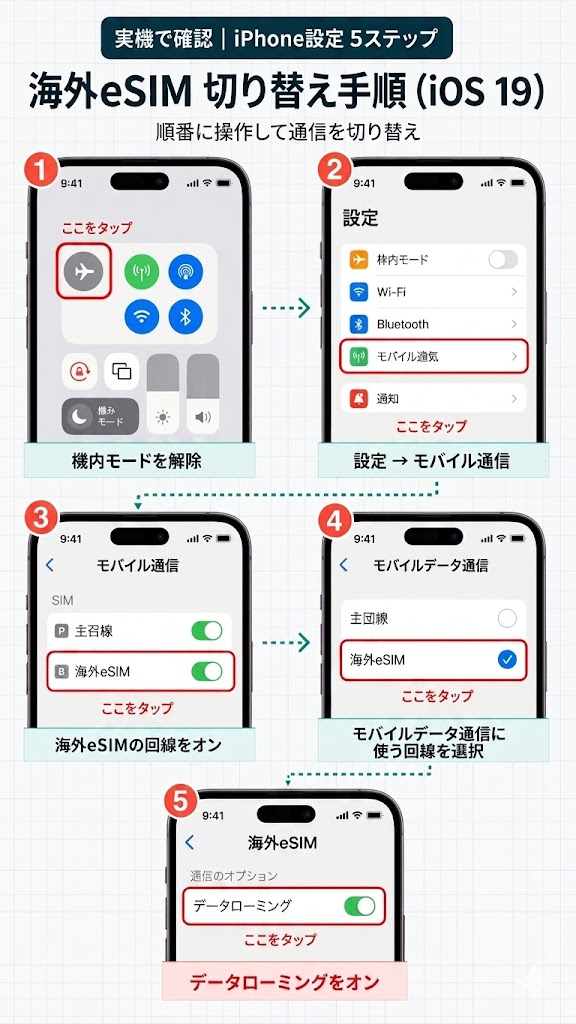
あわせて、同じ「モバイル通信」画面で主回線(日本のキャリア回線)を開き、データローミングがオフになっていることも確認してください。この確認の意味は、次の章で詳しく解説します。
機内モードはいつ解除する?
機内モードは、飛行機が着陸し、機内アナウンスで電子機器の使用が許可されたタイミングで解除して問題ありません。解除した直後に上記のステップ2以降を進めれば、空港の建物を出る前に通信が使える状態になります。
切り替え後の接続確認
設定が終わったら、画面上部のアンテナ表示に現地の通信事業者名が出ているかを確認します。続けてブラウザで適当なページを1つ開き、表示されれば切り替え成功です。
なお、iPhoneのeSIM設定に関するAppleの公式解説は「海外旅行中にiPhoneでeSIMを使う」(Apple サポート)で公開されています。OSアップデートで画面名称が変わった場合は、こちらも参照してください。
参照:海外旅行中にiPhoneでeSIMを使う – Apple サポート(日本)
【Android】海外でのeSIM切り替え手順
👉 このパートをまとめると!
設定→ネットワークとインターネット→SIM→eSIMを有効化しデータ通信に指定、ローミングをオン。
Androidは機種やOSバージョンによって画面の名称が少しずつ異なりますが、考え方は共通です。
多くのAndroid端末では、優先(プライマリ)が物理SIM、2番目(セカンダリ)がeSIMという構成になっています。そのため、やることは「データ通信に使う回線をeSIM側に切り替え、物理SIM側のローミングをオフにする」という整理になります。
代表例として、Google Pixelでの手順は次のとおりです。
ステップ1:機内モードを解除する
ステップ2:「設定」→「ネットワークとインターネット」→「SIM」を開く
ステップ3:海外eSIMをタップし、「SIMを使用」をオンにする
ステップ4:「モバイルデータ」を海外eSIM側に設定する
ステップ5:海外eSIMの「ローミング」をオンにする
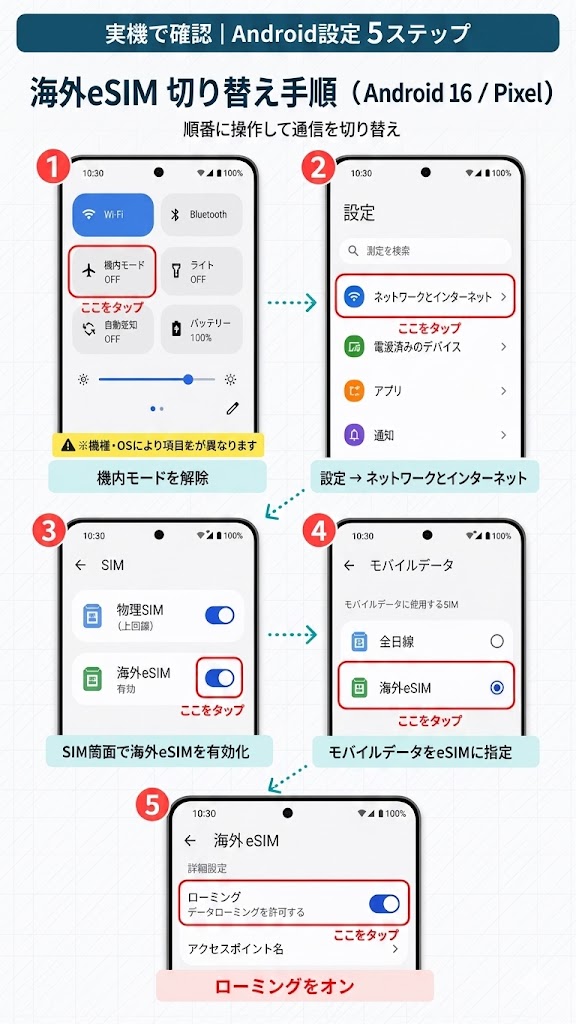
Galaxy・Xperia・AQUOSなどでは項目名が「SIMマネージャー」「SIMカード設定」などになっている場合があります。「設定」内の検索窓に「SIM」と入力すると、該当画面へ素早くたどり着けます。
高額請求を防ぐ設定|主回線は「オフ」ではなく「ローミングだけオフ」
👉 このパートをまとめると!
日本の主回線は回線オンのままローミングのみオフ。eSIM側のみローミングをオンにする。
ここが本記事で最も大切な章です。高額請求が怖くてこの記事を開いた方も多いのではないでしょうか。
結論から言うと、課金が発生する条件は「日本の主回線のデータローミングがオンのまま、海外で通信してしまうこと」です。つまり、主回線のデータローミングをオフにする。この1箇所さえ確認すれば、高額請求は防げます。
なぜeSIMはローミングをオンにするのか
「ローミング=高額請求の原因」というイメージから、eSIM側のローミングをオンにするのが怖い、という相談をよく受けます。
しかし、心配はいりません。一般的な海外旅行用eSIMは、現地の通信事業者の回線をローミングという仕組みで利用する設計になっており、その通信料はあなたが購入したプラン料金にすでに含まれています。
危険なのは、あくまで日本のキャリア契約である主回線側のローミングです。eSIM側のローミングは、購入済みのデータを使うための単なるスイッチだと理解してください。※一部のeSIMサービスにはローミングをオフのまま利用する仕様の商品もあります。購入したサービスの案内に従いましょう。
主回線をオフにしてはいけない理由
ここで1つ、多くの解説記事が曖昧にしている重要なポイントがあります。日本の主回線は、回線そのものをオフにしてはいけない理由があります。
✍️ 筆者(専門家)の経験からの一言アドバイス
【結論】: 主回線は「この回線をオンにする」はオンのまま残し、「データローミング」だけをオフにしてください。回線ごとオフにすると、現地でSMSが受け取れなくなります。
実は、私のサポート窓口で最も多い二次トラブルが、ネット記事の「主回線をオフに」という記述を文字通り実行してしまい、現地でクレジットカード決済のSMS認証コードが受信できず、ホテルの支払いで立ち往生したというケースです。回線オン・ローミングオフの状態なら、課金は発生せずSMSは受信できます。この区別だけは必ず覚えて出発してください。
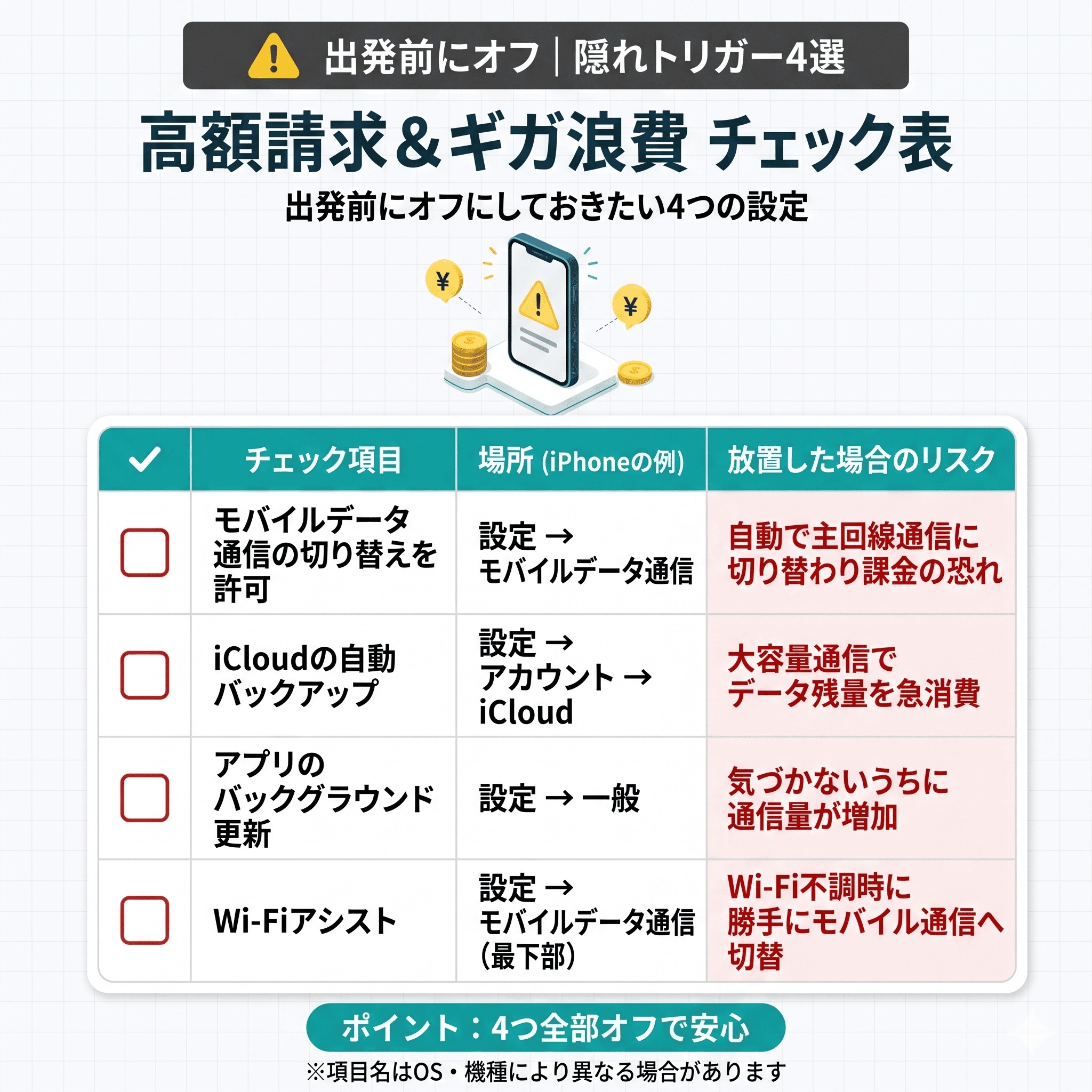
見落としがちな「隠れ高額請求トリガー」チェックリスト
主回線のローミング以外にも、意図しない通信を引き起こす設定がいくつかあります。出発前に次の4点をオフにしておくと万全です。
eSIMに切り替えたのに繋がらない時の対処法
👉 このパートをまとめると!
まず 10 分待つ→再起動→ローミング設定確認→ネットワークを手動選択の順に試す。
設定したはずなのに繋がらない。そんなときも慌てる必要はありません。次の順番で試してください。多くの場合、最初の2つで解決します。
✍️ 筆者(専門家)の経験からの一言アドバイス
【結論】: 「アクティベート中」の表示が消えなくても、絶対に削除や再インストールをせず、まず10分そのまま待ってください。
実は、表示が消えないことに焦ってeSIMを削除し再インストールを繰り返した結果、QRコードが失効してしまった(多くのeSIMはQRコードが1回限り有効です)という相談が一定数あります。「待つだけで解決するケースが大半」と手順に明記するようにしてから、この種の問い合わせは目に見えて減りました。
1. 10分待つ:アクティベートや回線接続には時間がかかることがあります。何も操作せず待ちましょう。
2. スマホを再起動する:接続情報がリフレッシュされ、最も解決率の高い対処です。
3. ローミング設定を再確認する:eSIM側のデータローミングがオンか、データ通信に使う回線がeSIM側になっているかを見直します。
4. ネットワークを手動で選択する:「設定」のネットワーク選択画面で自動選択をオフにし、eSIMの案内に記載された現地キャリアを直接選びます。
5. APN設定を確認する:購入サービスの案内にAPN(接続先情報)の指定がある場合は、その通りに入力します。
ここまで試しても繋がらない場合は、購入したeSIMサービスのサポート窓口に連絡しましょう。原因の詳しい切り分け方は、別記事でも解説しています。
👉 海外eSIMが設定できない・繋がらない・使えなくなったときのトラブル解決方法【iPhone・Android】
帰国後の設定|日本の回線への戻し方とeSIMの削除
👉 このパートをまとめると!
eSIMのローミングをオフ→主回線のデータ通信をオン→使い終えたeSIMは削除して整理。
日本に帰国したら、設定を元に戻します。やることは行きの逆で、3ステップだけです。
ステップ1:海外eSIMのデータローミングをオフにする
ステップ2:モバイルデータ通信に使う回線を、日本の主回線に戻す
ステップ3:使い終えた海外eSIMを削除する
主回線は回線オンのまま残してあるため、データ通信の切り替えだけですぐに普段どおり使えます。
使用済みのeSIMは残しておいても料金は発生しませんが、次回の旅行時に回線が並んで紛らわしくなるため、削除して整理しておくのがおすすめです。スクリーンショット付きの詳しい手順は、こちらの記事をご覧ください。
👉 帰国後のeSIM設定ガイド|日本のSIMに戻す手順と削除方法
海外eSIMの切り替えに関するよくある質問
👉 このパートをまとめると!
QRコード再読込・LINE利用可否・機内設定など、設定時の細かな疑問に一問一答で回答。
Q1. QRコードが読み取れない場合は?
手動入力で設定できます。iPhoneなら「eSIMを追加」画面の「詳細情報を手動で入力」から、購入時に案内されたSM-DP+アドレスとアクティベーションコードを入力してください。なお、印刷したQRコードや別端末に表示したQRコードなら読み取れるケースも多いため、先に試す価値があります。
Q2. eSIMに切り替えてもLINEはそのまま使える?
使えます。LINEのアカウントは電話番号ではなく端末内のデータに紐づいているため、データ通信の回線をeSIMに切り替えても、トークも通話も普段どおり利用できます。再ログインなどの操作も不要です。
Q3. 「アクティベート中」の表示が消えません
時間がかかっているだけのことが多く、10分ほど何も操作せず待てば完了するのが一般的です。削除と再インストールを繰り返すとQRコードが失効する恐れがあるため、まずは待つことを徹底してください。
Q4. 機内ではどの設定にしておくべき?
離陸前に機内モードをオンにすれば、それだけで通信は遮断されるため追加の操作は不要です。余裕があれば、このタイミングで主回線のデータローミングがオフになっているかを再確認しておくと、着陸後の作業がスムーズです。
Q5. eSIMでテザリングはできる?
多くの海外eSIMでテザリングが利用でき、ノートPCや同行者のスマホと通信を共有できます。ただしプランによっては非対応の場合もあるため、購入前にサービスの仕様を確認してください。
Q6. 物理SIMは抜く必要がある?
抜く必要はありません。物理SIMを挿したまま、データ通信に使う回線をeSIM側に指定すれば共存できます。むしろ抜いてしまうと紛失のリスクがあるため、そのまま挿しておくことをおすすめします。
まとめ|切り替えは3ステップ、不安なら出発前にこのページを保存
海外でのeSIMの切り替え方法は、出発前に自宅Wi-Fiでインストール、現地でモバイルデータ通信をeSIMへ切り替えてローミングをオン、そして日本の主回線はローミングだけをオフ。この3点を守れば、高額請求も通信トラブルも防げます。
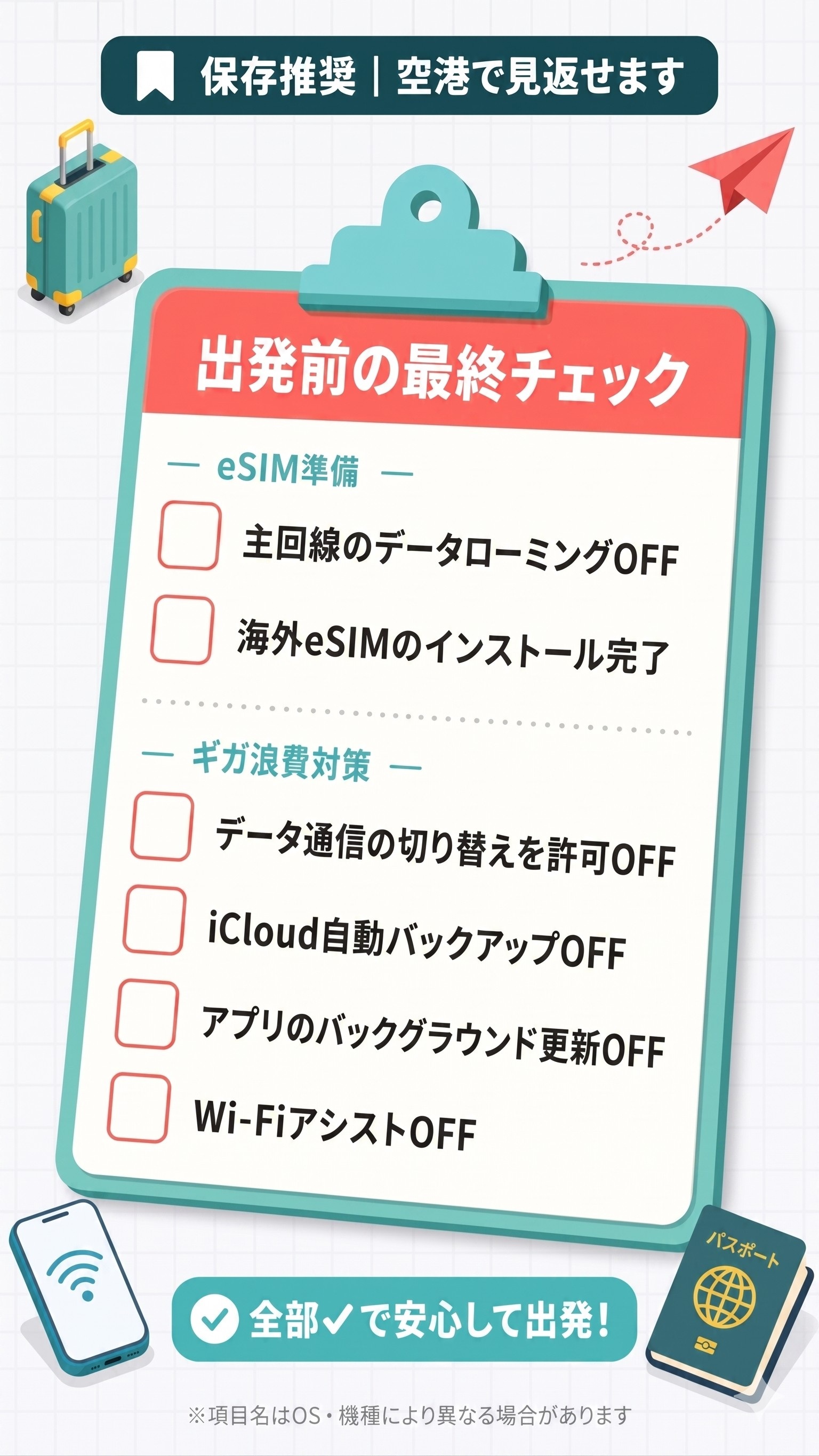
不安な方は、本記事のチェックリスト画像を保存しておき、機内や空港で見返しながら操作してみてください。きっと、着陸から数分後には現地の地図アプリが動いているはずです。
これから海外用eSIMを準備する方は、渡航先別のプラン比較も参考にどうぞ。
海外旅行や出張で信頼できるeSIMサービスをお探しなら、グロモバeSIMをぜひご検討ください。150以上の国と地域のプランがあり、データ容量や日数も柔軟に選べます。さらに、お困りのことがあれば、電話、メール、LINEを使って日本語で問い合わせ可能です。
設定などでわからないことがあればカスタマーサポートまでお気軽にご連絡ください。
※本記事の手順・仕様は検証時点のものです。OSのアップデートや各通信キャリアの料金規定の変更により内容が変わる場合があるため、最新情報は各公式サイトをご確認ください。