
1つのeSIMを複数端末で同時に使うことはできません。ただし、テザリング・複数契約・デュアルeSIM・物理SIM化という4つの方法を使えば、複数端末の運用そのものは実現できます。この記事では、あなたのケースに合う選び方を、2026年最新の再発行手数料と、失敗しないための注意点までまとめて解説します。
この記事でわかること
- なぜeSIMは複数端末で同時に使えないのか(仕組み)
- 複数端末で使う4つの方法と、自分に合う選び方
- 切り替え手順・最新の再発行手数料・通信不能を防ぐ注意点
eSIMは複数端末で「同時には」使えない
結論からお伝えすると、1つのeSIMを2台以上のスマホで同時に使うことはできません。
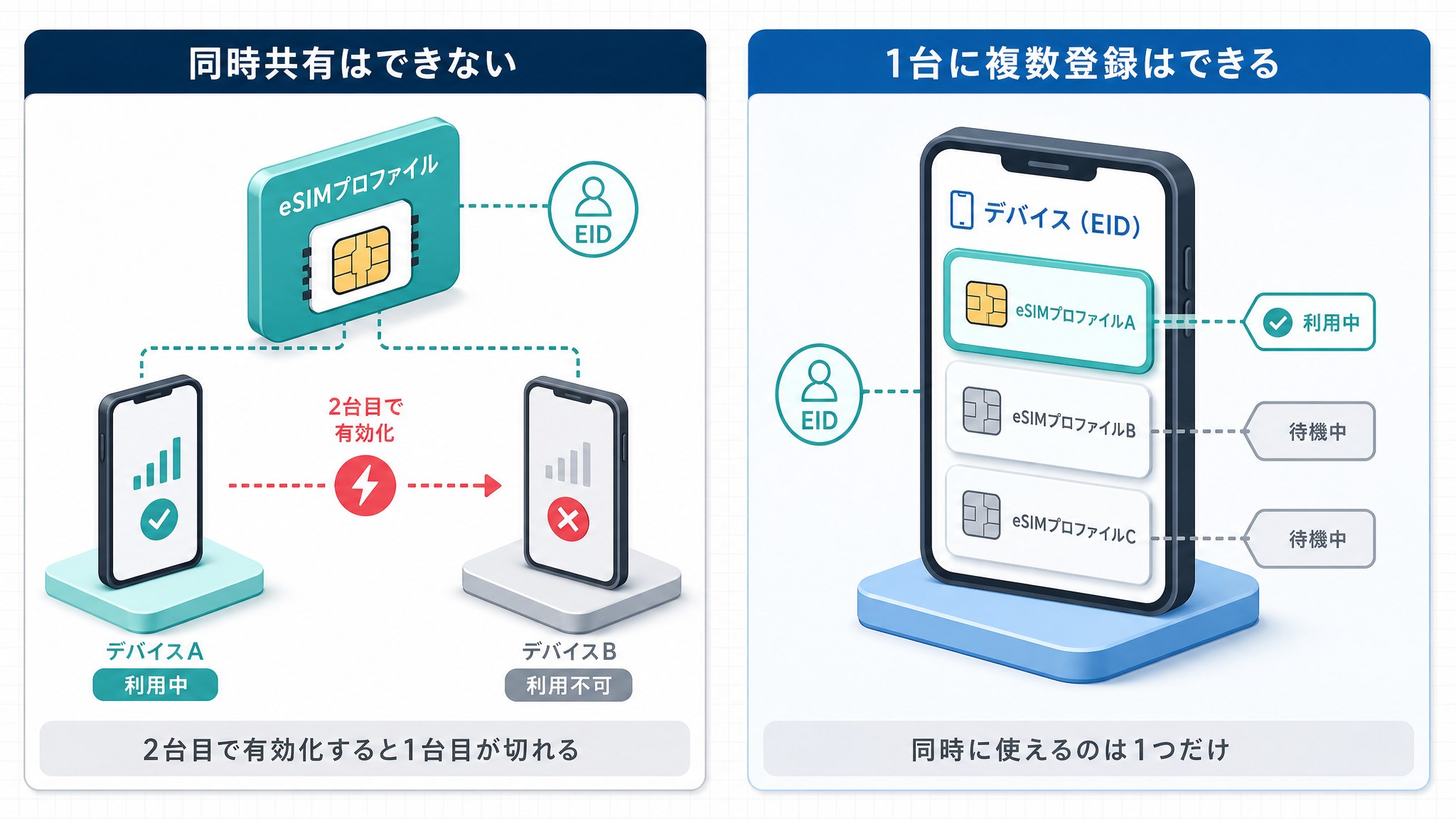
理由は、eSIMの中身である「プロファイル」という通信情報が、1台の端末にしか紐付けられない仕組みだからです。物理SIMカードのように、カードを抜いて別の端末に挿し替える、という使い方ができないのですね。
メインのiPhoneのeSIMを、そのままサブ機やiPadでも使いたい。そう考えてこの記事にたどり着いた方は多いはずです。残念ながらその使い方はできませんが、代わりの方法はきちんとあります。まずは「なぜ使えないのか」を1分だけ押さえておきましょう。
同じeSIMを2台で同時に使えない理由
eSIMは、加入者情報が書かれた「プロファイル」を端末にダウンロードして通信する仕組みで、業界標準(GSMA仕様)として1つの回線プロファイルは同時に1台の端末にのみ紐付きます(trifa、Nomadを参照)。そのため、ある端末でeSIMを有効化すると、もう一方の端末では同じeSIMが使えなくなります。
たとえば、1台目で読み取ったQRコードを使って2台目に同じeSIMを設定すると、先に使っていた1台目が通信できなくなります。新しい端末でアクティベートした時点で、古い端末のeSIMは自動的に無効化されるためです。これはセキュリティ上の措置で、プロファイルの使い回しを防ぐために各社が共通して採用しています。
「複数端末(2台運用)」と「デュアルeSIM(1台2回線)」は別物です
ここで混同しやすいのが、「複数端末で使う」ことと「デュアルeSIM」の違いです。
複数端末で使うとは、スマホとiPad、メイン機とサブ機のように、2台以上の端末それぞれで通信したいという話です。一方のデュアルeSIMは、1台の端末の中に2つのeSIM回線を登録し、使い分ける機能を指します。
つまり、デュアルeSIMは端末を増やす技術ではなく、1台を強化する技術です。あなたが2台のスマホで通信したいなら、デュアルeSIMだけでは解決しません。この違いを押さえておくと、このあとの4つの方法がぐっと理解しやすくなります。
eSIMを複数端末で使う4つの方法を徹底比較
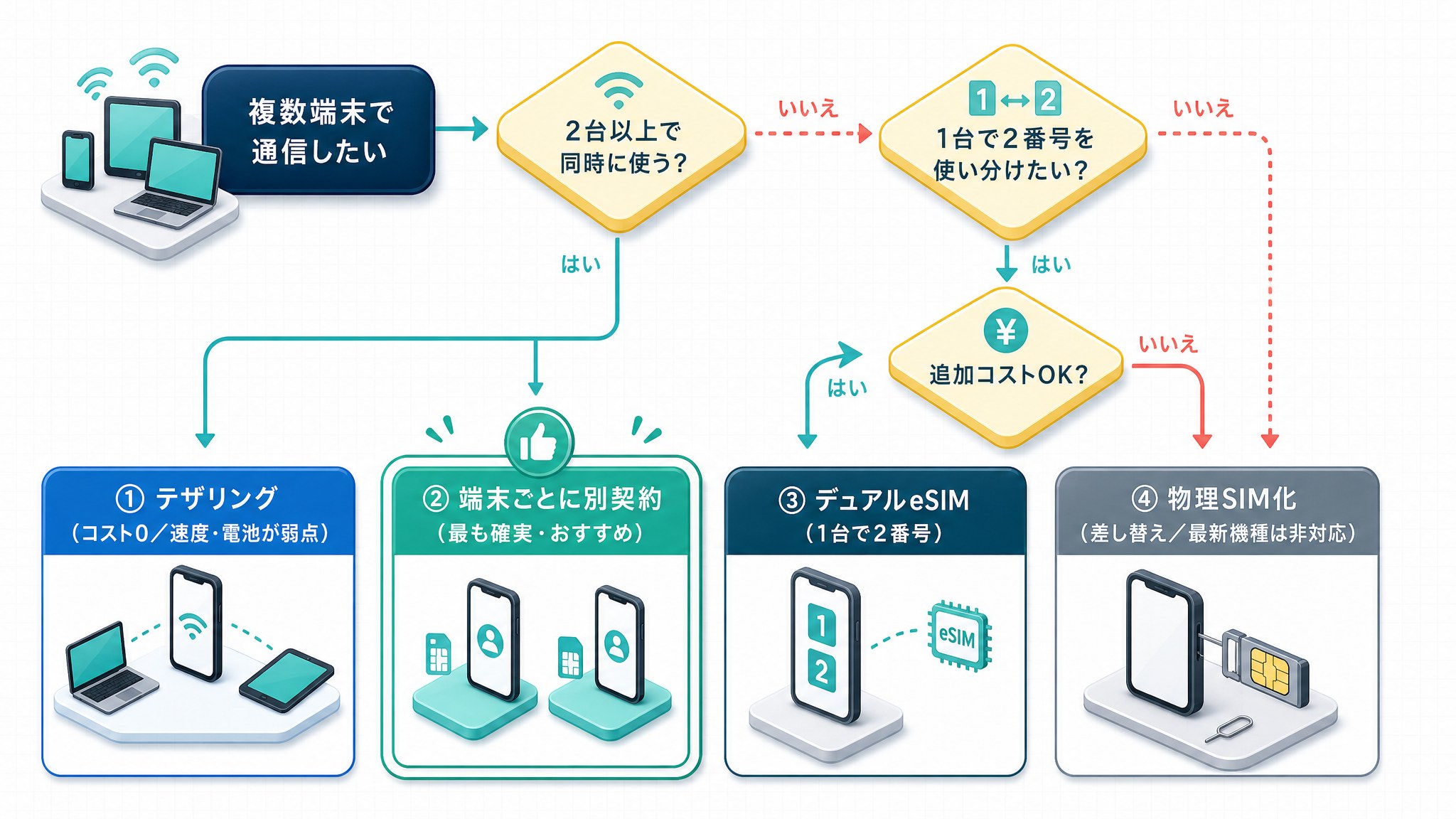
eSIMを複数端末で活用する方法は、大きく4つに整理できます。それぞれ「同時に使えるか」「コスト」「失敗のリスク」が異なるため、まずは全体像を表で見比べてみましょう。
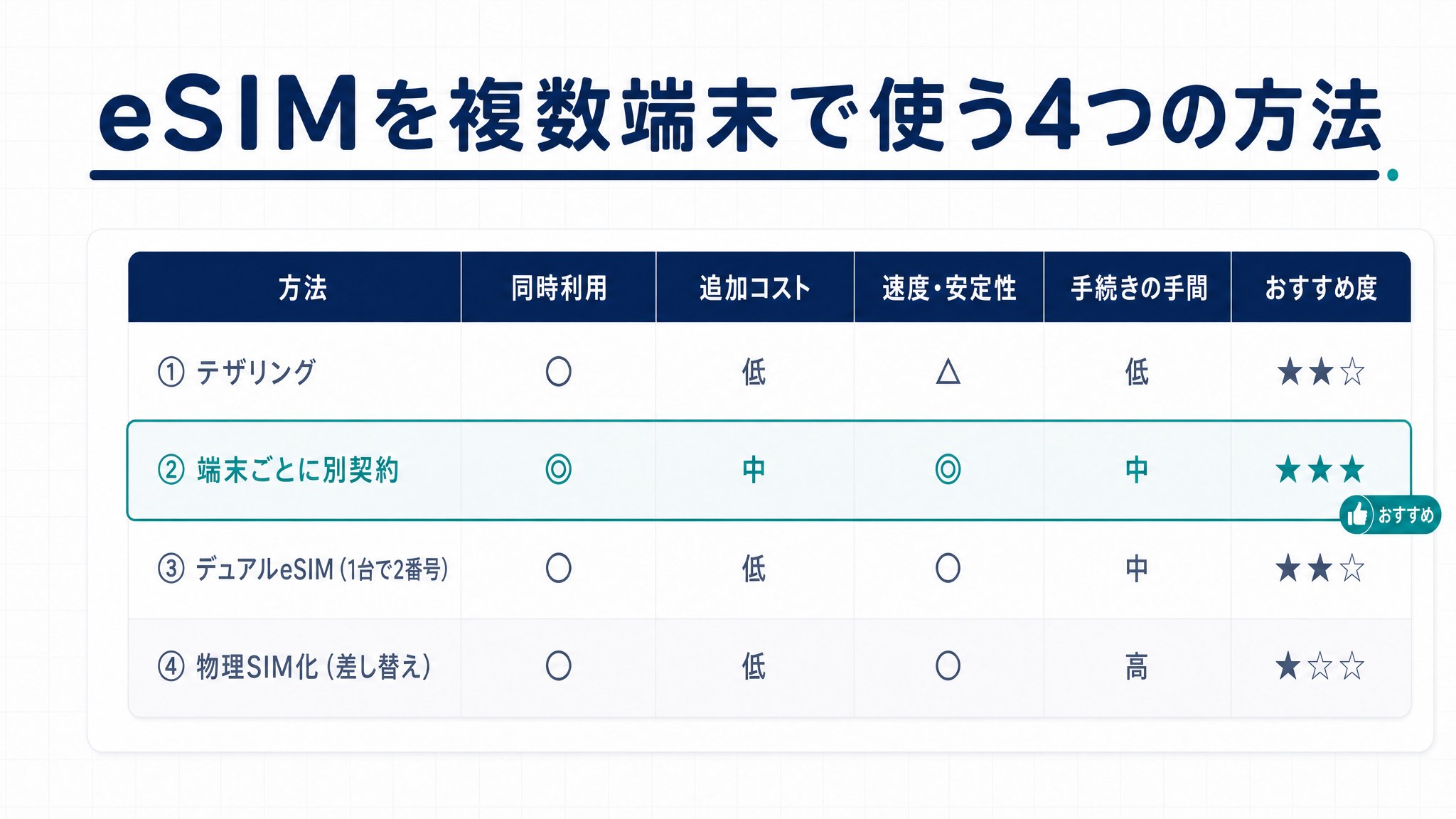
ご覧のとおり、確実に複数端末で同時通信したいなら②の別契約、コストを抑えたいなら①のテザリングが軸になります。それぞれ詳しく見ていきます。
① テザリングで複数端末に共有する
もっとも手軽でコストがかからないのが、テザリングです。
メイン端末のeSIM回線をWi-Fiホットスポットとして飛ばし、iPadやサブ機をそこに接続する方法ですね。新たな契約が不要なので、追加費用ゼロで今日から始められます。
ただし弱点もあります。trifaが解説しているように、複数人や複数台で同時に使うと通信速度が落ちやすく、親機のバッテリー消費も激しくなります。あくまで「サブ端末をときどき使う」用途に向いた方法だと考えてください。
ほかの端末でも通信したい方へ
eSIMを直接共有する代わりに、テザリングで複数端末を接続する手順を確認できます。
② 端末ごとに別のeSIMを契約する
各端末で常にしっかり通信したいなら、端末ごとに専用のeSIMを契約するのが最も確実です。
スマホにはメイン回線、iPadやサブ機にはデータ専用の格安eSIM、というように分けて契約します。お互いが独立して動くため、同時利用でも速度が落ちず、親機の電池を気にする必要もありません。
【結論】: サブ機で通信したいなら、メインのeSIMを移すより、サブ機専用に月数百円のデータ専用eSIMを新規契約するほうが、結局は安く事故も起きません。
私自身も、店頭勤務時代に「メインのeSIMを使い回そうとして再発行を繰り返し、旧端末が圏外になったうえ手数料も二重にかかった」という相談を何度も受けてきました。この経験から、読者の皆さんには同じ遠回りをしてほしくないと心から願っています。
③ デュアルeSIMで1台に2回線を持つ
「端末は1台で十分。でも仕事用とプライベート用の番号を分けたい」という場合は、デュアルeSIMが向いています。
これは複数端末の方法ではなく、1台の中に2つのeSIM回線を登録して使い分ける機能です。通話品質のよいキャリアと、データが安いキャリアを組み合わせれば、月々の通信費を抑えながら2番号を運用できます。対応機種は後ほど一覧で紹介します。
④ 物理SIMに切り替えて差し替える
どうしても物理SIMのように1枚を複数端末で使い回したい場合は、eSIMから物理SIMへ変更する手もあります。
ただし注意が必要です。シムセツが指摘しているように、最新のiPhone 17シリーズは物理SIMスロットが廃止され、eSIMオンリーになりました。今後は物理SIMに戻せない端末が増えていくため、長期的な解決策にはなりにくい点を理解しておきましょう。
【ケース別】あなたに最適な方法の選び方
4つの方法がわかっても、「結局どれを選べばいいの?」と迷いますよね。ここでは、よくある3つのケースごとに、おすすめの方法を具体的に示します。
スマホとiPadの両方で使いたい
iPadを自宅やカフェのWi-Fi中心で使うなら、テザリングで十分です。
一方で、外出先でもiPadを常用するなら、iPad専用にデータeSIMを契約したほうが快適です。テザリングのたびにスマホの電池を削られるストレスから解放されます。
サブ機(2台目のスマホ)で使いたい
サブ機で常時通信したいなら、サブ機専用の格安データeSIMを新規契約するのが本命です。
メインのeSIMをサブ機へ移してしまうと、メイン機が使えなくなり本末転倒です。月額の安いデータ専用プランを別に持つほうが、トータルでは安く、操作ミスによる通信トラブルも避けられます。
海外旅行で複数端末・複数人で使いたい
海外でそれぞれの端末を使うなら、各自・各端末でeSIMを契約するのが基本です。
trifaも推奨しているように、複数人でのテザリング共有は速度低下とデータ消費の急増を招きやすいためです。短時間だけサブ端末をつなぐならテザリングでも構いませんが、丸一日使うなら各自契約が安心です。
複数端末で使う容量が気になる方へ
接続台数や用途に合わせて、旅行中に必要になるデータ容量の目安を確認できます。
eSIMを別の端末に切り替える手順
機種変更などで、今使っているeSIMを別の端末へ移したい場面もあるでしょう。切り替えには主に3つのルートがあります。
iPhone同士は「クイック転送」が手数料ゼロでおすすめ
iPhoneからiPhoneへ移すなら、まず「クイック転送」を試してください。
新しいiPhoneの初期設定時に、BluetoothやWi-Fi経由で「eSIMを転送しますか?」と表示されます。画面の指示に従うだけで、キャリアへの再発行申請なしに移行が完了します。
【結論】: キャリアの「再発行」ボタンを押す前に、必ずクイック転送を試してください。これだけで再発行手数料を払わずに済むことが多いです。
私も店頭で、この一手順を知らずに有料の再発行へ進んでしまうお客様を数えきれないほど見てきました。順番を変えるだけで費用が変わるので、読者の皆さんには遠回りせず一番お得なルートを通ってほしいと思っています。
キャリアで再発行する手順
クイック転送が使えない場合は、契約中のキャリアでeSIMを再発行します。
一般的な流れは、各社のマイページやアプリにログインし、「eSIM再発行」を選択して申請、発行されたQRコードを新しい端末で読み取る、というものです。手数料については次の章で詳しく整理します。
Androidの「eSIM転送機能」を使う
Android同士の場合、Android 14以上の一部機種では端末間でeSIMを直接転送できる機能が用意されています。
ただし対応状況は機種やキャリアによって大きく異なります。転送に対応していない場合は、キャリアでの再発行に切り替えてください。
失敗しないための注意点(通信不能を防ぐガードレール)
eSIMの操作で最も怖いのが、「うっかり削除して通信できなくなる」事態です。ここだけは必ず押さえてから作業してください。
eSIMを削除する前にEIDと再発行ルートを確認する
eSIMは「削除すればまたすぐ使える」とは限りません。
Nomadが注意を促しているように、プロバイダーによっては一度削除すると別の端末で再インストールできないケースがあります。削除する前に、再発行の手順と、端末のEID(eSIM識別番号)を控えておきましょう。EIDは電話アプリで「*#06#」と入力すれば確認できます。
【結論】: eSIMを削除するときは「もう使えなくなるかもしれない」という前提で臨んでください。消す前に再発行ルートの確認を習慣にするだけで、通信不能のリスクはほぼ防げます。
設定画面を整理しようとして必要なeSIMまで削除し、その日のうちに通信できなくなってしまった、という相談は珍しくありません。だからこそ、読者の皆さんには「確認してから削除」を徹底してほしいのです。
再発行の回数制限・有効期限に注意
eSIMの再発行には、キャリアによって回数制限や有効期限が設けられている場合があります。
複数端末で使い回そうとして再発行を繰り返すのは、こうした制限の面からもおすすめできません。1つの端末で長く使う前提で契約するのが安全です。
クラウド復元・初期化ではeSIMは戻らない
機種変更時のデータ移行でも油断は禁物です。
写真やアプリはクラウドから復元できても、eSIMのプロファイルは基本的に復元の対象外です。新しい端末では手動での再設定が必要になる、と覚えておきましょう。
eSIM再発行の手数料はいくら?【2026年最新】
複数端末の運用を考えるうえで気になるのが、再発行にかかる費用です。ここは各社の料金改定が続いているため、最新の傾向を押さえておきましょう。
週刊モバイル.comが報じたところによると、2026年1月にソフトバンクが料金体系を見直し、WebでのeSIM再発行や端末購入を伴わない機種変更を無料化するなど、各社で「Web無料・店頭有料」へ整理が進んでいます。大まかな傾向は次のとおりです。
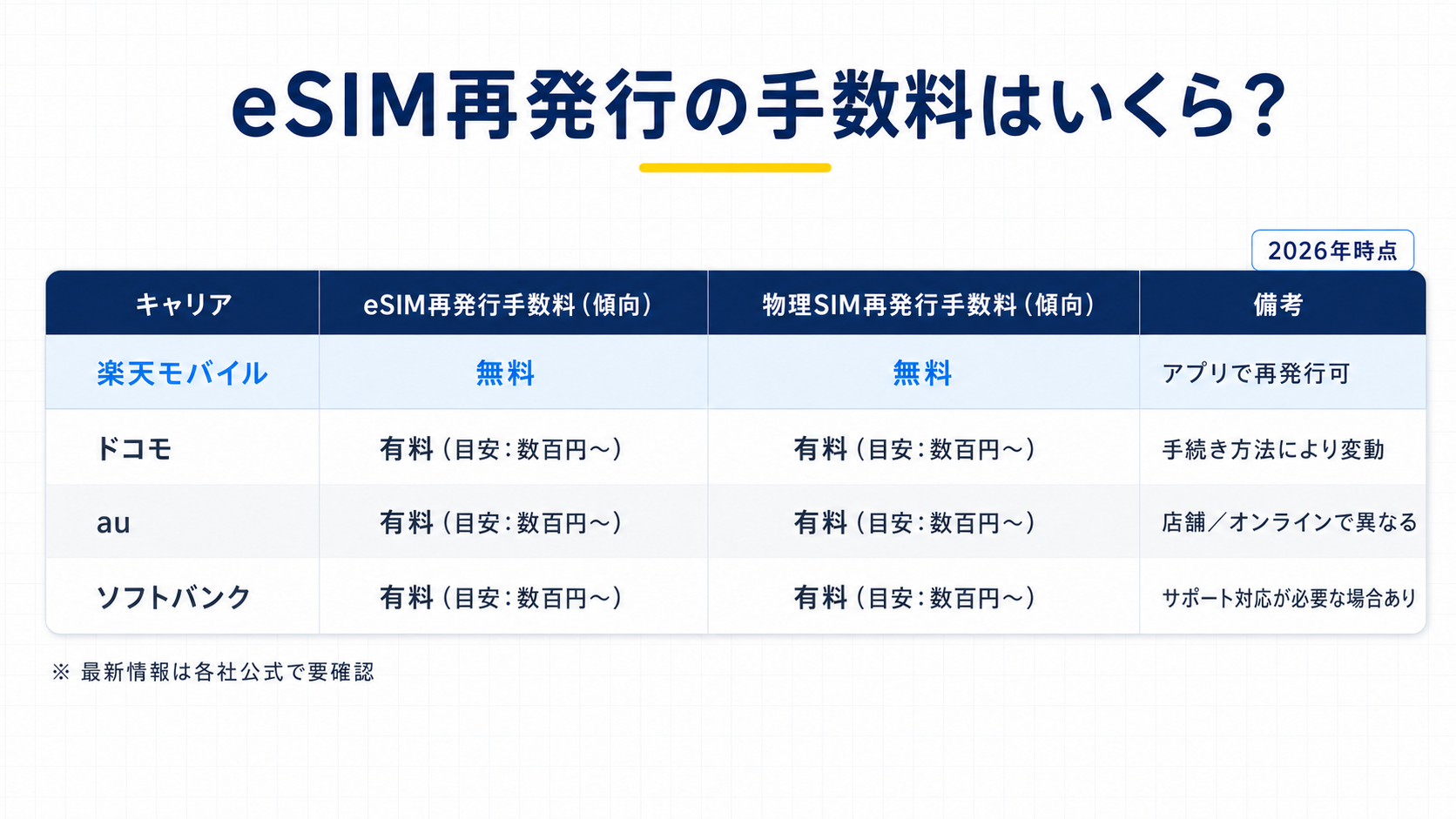
料金と条件は変更されることが多いため、契約前には必ず各社公式サイトの最新情報をご確認ください。なお、前述のクイック転送やAndroidの転送機能を使えば、そもそも再発行手数料そのものを回避できます。
デュアルeSIM対応機種一覧【iPhone・Android】
1台で2回線を使い分けるデュアルeSIMは、対応機種が限られます。代表的な対応機種は次のとおりです。
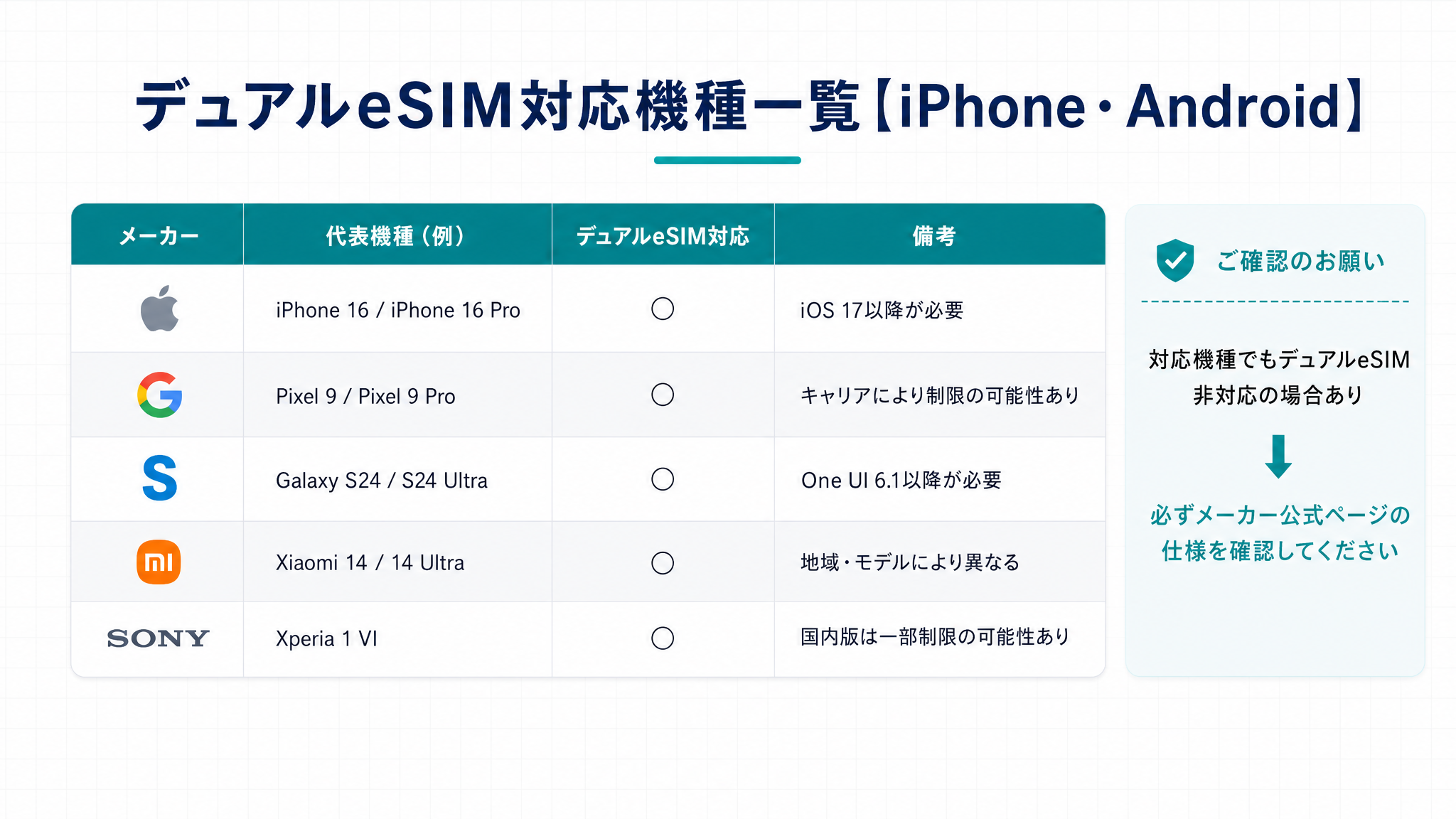
注意したいのは、eSIM対応機種であっても、デュアルeSIMに対応しているとは限らないという点です。AndroidはiPhoneと比べ、同じ機種名でも販売地域やキャリア版でSIM構成が異なる場合があります。購入前には、メーカー公式の仕様表で「デュアルeSIM対応」かどうかを必ず確認しましょう。
よくある質問(FAQ)
Q. eSIMを2台のスマホで同時に使う方法はありますか?
A. 同じeSIMを2台で同時利用することはできません。確実に同時通信したい場合は、端末ごとに別のeSIMを契約してください。コストを抑えたいなら、メイン端末からのテザリングが現実的な代替策になります。
Q. eSIMは家族や友人と共有できますか?
A. eSIM自体の共有はできません。ただし1台のeSIMでテザリングをすれば、その通信を家族の端末で一時的に使うことは可能です。長時間や複数人での利用は、各自がeSIMを契約するほうが快適です。
Q. eSIMをもう一方の端末へ無料で移す方法はありますか?
A. iPhone同士なら「クイック転送」を使えば、キャリアの再発行手数料をかけずに移行できることが多いです。まずは新端末の初期設定時に転送を試してみましょう。
Q. iPadだけeSIMで通信したい場合はどうすればいいですか?
A. iPad(Cellularモデル)に専用のeSIMを契約すれば、単独で通信できます。外出先での使用が少なければ、スマホからのテザリングでも十分です。
Q. eSIMを間違えて削除したらどうなりますか?
A. プロバイダーによっては再インストールできず、通信不能になる場合があります。削除前に再発行の手順とEID(*#06#で確認)を控えておくと安心です。
まとめ:自分のケースに合った方法で複数端末を使いこなそう
1つのeSIMを複数端末で同時に使うことはできません。けれども、テザリング・端末ごとの別契約・デュアルeSIM・物理SIM化という4つの方法から、自分のケースに合うものを選べば、複数端末の運用はきちんと実現できます。
サブ機やiPadで常に通信したいなら、専用の格安データeSIMを新規契約するのが最も確実で事故が少ない選択です。iPhone同士の移行なら、まずクイック転送を試して手数料を節約しましょう。そして、eSIMを削除する前には必ず再発行ルートとEIDの確認を。この一手間が、通信不能という最悪の事態からあなたを守ってくれます。
まずは、あなたの「使いたい端末」と「使う頻度」を整理することから始めてみてください。
監修・執筆:グローバルモバイル サポートスタッフ 最終更新日:2026年7月
出典・参考
- trifa「eSIMは複数端末で使い回せる?」
- trifa「eSIMはテザリングできる?」
- Nomad「同じeSIMを複数のデバイスに同時にインストールできますか?」
- 週刊モバイル.com「4大キャリアのeSIM再発行手数料を比較」
- シムセツ「SIMカードからeSIMへの変更手数料・手続き方法」
※本記事の料金・仕様は2026年時点の情報をもとにしています。最新の内容は各社公式サイトでご確認ください。
複数端末で使う前に、テザリングと容量を確認しましょう
共有利用では接続台数やデータ消費が増えやすいため、使い方に合うプランを選ぶことが大切です。